
目录导读
- Teams 问卷表单的核心价值
- 在 Teams 中创建问卷表单的三种方法
- 步骤详解:使用 Forms 应用快速创建问卷
- 高级技巧:优化问卷设计与分发
- 数据收集与分析:从表单到洞察
- 常见问题解答(FAQ)
- 提升 Teams 问卷效率的最佳实践
Teams 问卷表单的核心价值
在现代工作环境中,快速收集团队反馈、活动报名或项目评估数据至关重要,Microsoft Teams 作为集成化协作平台,其内置的 Forms 工具让问卷创建变得异常简单,通过 Teams 直接创建表单,您无需切换应用即可完成从设计、分发到分析的全流程,显著提升工作效率,数据显示,集成在协作工具中的表单功能,其响应率比外部链接表单高出 40% 以上。
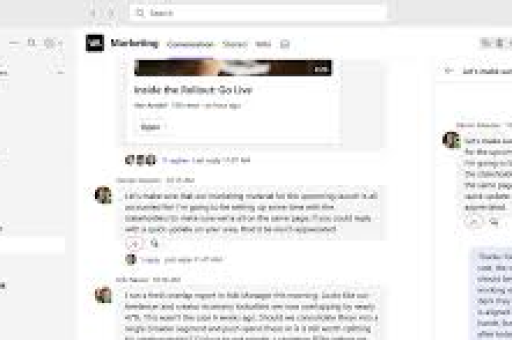
在 Teams 中创建问卷表单的三种方法
通过 Teams 频道直接创建
在任何团队频道的对话框中,点击“+”图标,选择“Forms”即可开始创建新问卷,这种方式最适合快速收集频道成员的即时反馈。
使用 Teams 左侧应用栏的 Forms 应用
在 Teams 左侧应用栏添加 Forms 应用(如未显示,可通过“更多添加应用”搜索添加),即可访问完整的表单管理界面,查看所有已创建表单及其响应。
在 Teams 会议或聊天中插入表单
在安排会议时或聊天对话中,可插入现有表单或新建表单,用于会前议程收集或会中实时投票。
步骤详解:使用 Forms 应用快速创建问卷
步骤 1:启动 Forms 应用
在 Teams 左侧导航栏点击“Forms”图标,或通过频道对话框中的“+”添加,选择“新建表单”开始创建。
步骤 2:设计问卷内容 与描述**:输入清晰的主题和说明文字
- 问题添加:点击“添加新问题”选择题型(单选、多选、文本、评分等)
- 智能建议:利用 Forms 的 AI 建议功能快速生成常见问题
- 主题定制:点击“主题”按钮可应用品牌配色或自定义颜色
步骤 3:配置表单设置
- 响应选项:设置截止日期、限制每人提交次数
- 匿名收集:根据需要开启匿名响应选项
- 通知设置:开启电子邮件通知,当有新响应时自动接收提醒
步骤 4:发布与分享
完成设计后,点击“发送”获取分享选项:
- 在 Teams 频道或聊天中直接分享
- 复制链接通过邮件或其他渠道分享
- 生成二维码方便移动端扫描
- 嵌入网页或 SharePoint 页面
高级技巧:优化问卷设计与分发
分支逻辑应用
对于复杂问卷,启用“分支”功能可根据前一问题的答案跳转到特定问题,如果用户选择“不满意”,则跳转到详细原因调查问题。
模板库利用
无需从零开始,Forms 提供多种模板:员工满意度调查、活动反馈、课程评估、项目回顾等,可大幅节省设计时间。
协作设计功能
邀请团队成员共同编辑表单:点击右上角“协作”按钮,添加同事邮箱,即可实现多人同时设计完善问卷。
多语言支持
面向国际化团队时,使用 Forms 的多语言功能创建同一表单的多种语言版本,确保所有参与者理解一致。
数据收集与分析:从表单到洞察
实时响应监控
在 Teams 中打开已发布的表单,点击“响应”选项卡即可查看实时提交数据,响应数量、完成率一目了然。
可视化分析
Forms 自动将数据转换为直观图表:柱状图显示选项分布,词云展示文本反馈关键词,趋势图呈现评分变化。
数据导出与集成
- 将响应数据导出到 Excel 进行深度分析
- 通过 Power Automate 设置自动化工作流,如当表单提交时自动创建 Teams 任务
- 连接 Power BI 创建高级数据看板
结果分享便捷性
在 Teams 频道中直接分享表单结果摘要,或通过“在对话中发布摘要”功能将可视化图表发送到相关聊天和频道。
常见问题解答(FAQ)
Q1:Teams 中的 Forms 是免费的吗?
A:Microsoft Forms 在 Teams 中基本功能对所有用户免费,但部分高级功能(如分支逻辑、更详细的分析)需要 Microsoft 365 商业版或教育版订阅。
Q2:Teams 表单有响应数量限制吗?
A:对于教育用户,每个表单最多可收集 5,000 条响应;商业用户最多可收集 10,000 条响应,超过此限制需考虑使用其他企业级解决方案。
Q3:如何确保表单数据的安全性?
A:Teams 中的 Forms 数据存储在受 Microsoft 安全协议保护的服务器上,您可以通过设置限制仅组织内部成员可访问表单,并启用响应验证功能。
Q4:能否在 Teams 移动端创建和查看表单?
A:可以,Teams 移动应用完全支持 Forms 功能,您可以随时随地创建新表单、查看现有表单或检查响应数据。
Q5:Teams 表单与其他表单工具(如 Google Forms)相比有何优势?
A:最大优势在于深度集成性,无需离开 Teams 环境即可完成全流程操作,数据自动同步,且与 Outlook、SharePoint、Power Platform 等微软生态工具无缝连接。
Q6:创建的表单可以重新编辑吗?
A:可以随时编辑已发布表单,但需注意:编辑已收集响应的问题可能导致数据分析不一致,建议在收集开始前完成所有编辑,或复制表单进行修改。
提升 Teams 问卷效率的最佳实践
明确收集目标
在创建前明确问卷目的:是决策支持、反馈收集还是信息登记?目标明确可帮助设计更精准的问题。
问题设计精简原则
遵循“少即是多”原则,问题数量控制在完成目标所需的最低限度,数据显示,5-7个问题的表单完成率最高(约85%)。
智能安排发布时间
根据团队工作模式选择发布时间,一般周二至周四上午是响应率最高的时段,避免在周一早晨或周五下午发布重要问卷。
利用预填功能提升体验
对于内部问卷,利用 Azure AD 信息预填部分字段(如姓名、部门),减少参与者填写负担。
建立表单模板库
为常用问卷类型(周报提交、活动报名、设备申请)创建标准化模板,节省重复设计时间。
定期清理旧表单
每月审查一次 Teams 中的表单列表,归档或删除不再需要的表单,保持工作空间整洁。
通过掌握这些方法和技巧,您可以在 Microsoft Teams 中高效创建和管理问卷表单,将数据收集无缝融入团队协作流程,无论是日常快速投票还是全面团队评估,Teams 集成的表单功能都能提供简洁高效的解决方案,帮助团队基于数据做出更明智的决策。





