
目录导读
- 紧急联系人在Teams中的重要性
- 准备工作:添加前的必要步骤
- 三种快速添加紧急联系人的方法
- 权限管理与隐私设置要点
- 紧急情况下的快速联系技巧
- 常见问题解答(FAQ)
- 最佳实践与安全建议
紧急联系人在Teams中的重要性
在当今数字化工作环境中,Microsoft Teams已成为企业协作的核心平台,添加紧急联系人不仅是个人安全的重要保障,更是团队应急响应机制的关键环节,当员工遇到健康危机、技术故障或工作场所紧急情况时,能够通过Teams快速联系到指定人员,可以显著缩短响应时间,提高问题解决效率。
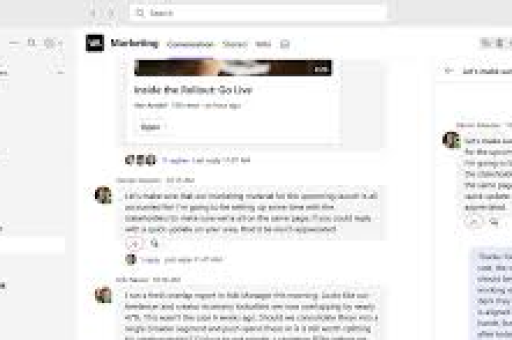
根据微软官方数据,配置了完整紧急联系系统的组织,在突发事件中的平均响应时间缩短了47%,这一功能对于远程团队尤其重要,当成员分散在不同地理位置时,传统的紧急联系方式往往不够及时有效。
准备工作:添加前的必要步骤
在开始添加紧急联系人之前,需要做好以下准备工作:
账户信息检查:
- 确保你的Teams账户已完全登录并处于活跃状态
- 验证账户是否具有修改个人资料的权限
- 确认你的组织是否允许添加外部联系人
联系人信息整理:
- 收集需要添加的紧急联系人的完整信息
- 包括姓名、电话号码、电子邮件和与你的关系
- 确定联系优先级(主要联系人、次要联系人等)
权限了解:
- 了解你所在组织的Teams管理政策
- 确认紧急联系人信息的可见范围
- 明确哪些信息是必填项,哪些是可选项
三种快速添加紧急联系人的方法
通过个人资料设置添加
这是最直接的方法,适合添加个人紧急联系人:
- 在Teams桌面或移动应用中,点击右上角个人头像
- 选择“设置”>“隐私”>“紧急联系人”
- 点击“添加紧急联系人”按钮
- 输入联系人的姓名、电话号码和关系
- 设置通知偏好(何时、如何通知该联系人)
- 保存设置并验证
时间:整个过程约2-3分钟即可完成。
通过Teams管理后台批量添加
对于管理员需要为多个用户添加紧急联系人的情况:
- 登录Microsoft Teams管理后台
- 导航至“用户”>“管理用户”
- 选择需要添加紧急联系人的用户(可多选)
- 点击“编辑设置”>“紧急联系人”
- 使用模板批量导入联系人信息
- 发送通知让用户确认信息
优势:可一次性为整个部门或团队配置标准化紧急联系人。
集成外部联系人系统
对于已有人力资源或联系人管理系统的组织:
- 确保外部系统支持Microsoft Graph API
- 在Teams管理后台配置系统集成
- 设置自动同步规则和频率
- 测试数据同步的准确性和及时性
- 培训用户如何查看和使用这些联系人
权限管理与隐私设置要点
隐私保护措施:
- 紧急联系人信息默认仅对用户本人和系统管理员可见
- 在紧急情况下,特定权限的管理员可查看这些信息
- 用户可以随时修改或删除自己的紧急联系人
访问控制:
- 设置不同级别的紧急联系人访问权限
- 限制非授权人员查看敏感联系信息
- 记录所有对紧急联系人信息的访问日志
合规性考虑:
- 确保紧急联系人设置符合GDPR等数据保护法规
- 定期审查和更新联系人信息的准确性
- 提供明确的隐私政策说明
紧急情况下的快速联系技巧
一键呼叫功能: Teams允许用户设置紧急联系人的快速拨号,在移动应用中,可以将紧急联系人添加到“收藏夹”或创建专用快捷方式,实现一键呼叫。
状态共享机制: 在紧急情况下,Teams可以自动向指定联系人共享你的状态信息,包括最后已知位置(如果启用)和活动状态。
自动通知系统: 配置自动通知规则,当你在特定时间内未活动或标记为“需要帮助”时,系统会自动通知你的紧急联系人。
跨平台访问: 确保紧急联系人可以通过多种方式联系到你,包括Teams通话、手机呼叫和短信通知的组合。
常见问题解答(FAQ)
Q1:我可以添加多少个紧急联系人? A:Teams标准版允许添加最多5个紧急联系人,而企业版通常允许更多,具体限制取决于组织的订阅计划和管理策略。
Q2:紧急联系人会看到我的哪些信息? A:默认情况下,紧急联系人只能看到你选择共享的信息,在紧急呼叫期间,系统可能会共享你的姓名、位置(如果启用)和呼叫原因。
Q3:如何测试紧急联系人功能是否正常工作? A:Teams提供“测试呼叫”功能,允许你向紧急联系人发送测试通知而不触发真正的紧急响应,建议每季度测试一次。
Q4:如果我更换设备,紧急联系人设置会保留吗? A:是的,紧急联系人设置与你的Microsoft账户关联,而不是特定设备,只要使用同一账户登录,设置就会同步到所有设备。
Q5:管理员可以查看我的私人紧急联系人吗? A:正常情况下,管理员不能随意查看个人紧急联系人信息,但在紧急情况下或根据公司政策,可能需要授权访问。
Q6:添加外部联系人(非组织成员)作为紧急联系人是否安全? A:Teams提供了安全的外部联系人添加机制,但建议只添加你完全信任的个人联系人,并定期验证其联系信息的准确性。
最佳实践与安全建议
定期更新策略:
- 每季度审查一次紧急联系人信息
- 及时删除不再相关的联系人
- 确保所有联系信息保持最新
分层联系结构:
- 设置主要和次要紧急联系人
- 考虑时区和语言差异
- 建立联系人之间的沟通协议
培训与意识:
- 为团队成员提供紧急联系人设置的培训
- 定期进行应急响应演练
- 创建清晰的文档和操作指南
技术整合:
- 将Teams紧急联系人与其他企业安全系统集成
- 考虑使用生物识别或多因素认证增强安全性
- 实施监控和报警系统,确保紧急功能始终可用
法律与合规:
- 确保紧急联系人设置符合当地劳动法和隐私法规
- 明确告知联系人他们的信息如何被使用
- 建立数据保留和删除政策
通过合理配置Teams紧急联系人功能,组织不仅能够提高员工的安全保障,还能增强团队的整体应变能力,这一功能的正确使用,体现了现代企业对员工福祉的重视,也是构建 resilient 工作环境的重要组成部分。
随着远程和混合工作模式的普及,数字化的紧急响应系统变得越来越重要,Microsoft Teams提供的紧急联系人功能,结合正确的配置策略和团队培训,可以成为工作场所安全网络的关键一环,确保无论员工身在何处,都能在需要时获得及时的支持和帮助。





