
目录导读
- 为什么需要会议模板?
- Teams会议模板的核心功能
- 一键复制会议模板的步骤详解
- 常见问题与解决方案
- 高级技巧与最佳实践
- 总结与未来展望
为什么需要会议模板?
在日常工作中,重复性会议(如每日站会、周例会、项目评审会)往往需要相同的设置:固定的参会人员、重复的议程、标准的文档链接和一致的权限配置,手动创建这些会议不仅耗时,还容易出错,通过Teams的一键复制会议模板功能,用户可以快速克隆现有会议的设置,确保会议结构标准化,同时大幅提升协作效率,根据微软官方数据,使用模板创建会议可平均节省70%的筹备时间。
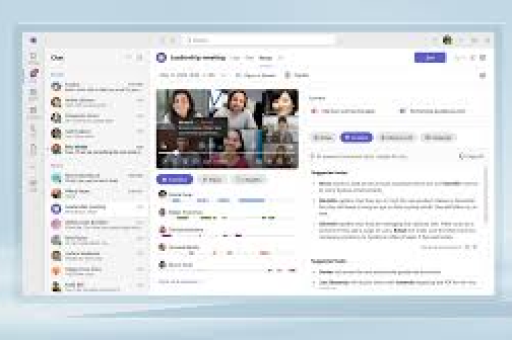
Teams会议模板的核心功能
Teams的会议模板功能内嵌于日历模块,支持以下核心特性:
- 议程复制:自动复制原会议的议程描述、附件和链接。
- 参会人同步:一键添加相同的参会人列表,支持动态调整。
- 设置继承:包括会议权限、录制设置、聊天权限等。
- 频道关联:可直接关联Teams频道,确保会议与团队协作空间同步。
- 自定义字段:用户可修改部分字段(如时间、标题)以适应新会议需求。
一键复制会议模板的步骤详解
步骤1:打开Teams日历 在Teams左侧导航栏点击“日历”,选择已创建的模板会议(如上周的周例会)。
步骤2:选择复制操作 点击会议条目,在弹出菜单中选择“复制”按钮(图标为两个重叠的方块),部分版本中需点击“编辑”后选择“另存为模板”。
步骤3:调整会议参数 修改新会议的日期、时间及标题,系统将自动保留原会议的议程、参会人和设置。
步骤4:发送邀请 确认无误后点击“发送”,系统将自动生成邀请并同步至参会人日历。
进阶操作:通过Power Automate自动化流程,可将模板与公司系统集成,实现会议自动创建。
常见问题与解决方案
Q1:复制后参会人未自动添加? A:检查原会议是否使用“必需参会人”字段,建议将常用参会人保存为Teams通讯组,模板中直接调用组名。
Q2:能复制频道的会议吗? A:可以,在频道中创建的会议会自带频道关联属性,复制时需勾选“关联到同一频道”选项。
Q3:模板能否跨团队共享? A:目前Teams原生功能仅支持个人模板,如需团队共享,可通过Teams“模板”库或SharePoint部署标准化模板。
Q4:复制的会议丢失了文档链接怎么办? A:确保原会议的文档存储在Teams关联的SharePoint中,而非本地文件,云存储链接可被完美继承。
高级技巧与最佳实践
- 模板分类管理:为不同会议类型(如评审会、培训会)创建独立模板,命名时加入前缀(如“模板_周会”)。
- 自动化扩展:结合Microsoft Bookings创建预约式会议模板,客户可通过网页自主生成会议。
- 权限优化:在模板中预设“仅组织者可共享屏幕”或“自动录制”,减少安全风险。
- 移动端适配:Teams移动端同样支持模板复制,但建议在桌面端完成复杂模板的初始设置。
总结与未来展望
Teams的一键复制会议模板功能,本质是将标准化思维融入协作流程,它不仅减少了机械操作,更通过一致性提升会议质量,随着AI功能的集成(如Copilot自动生成议程),未来模板可能进一步智能化,根据历史数据推荐参会人或调整议程结构,建议企业将此功能纳入员工培训,并结合Power Platform构建专属的会议管理系统,真正实现高效协作的数字化转型。
通过合理利用模板,团队可将精力从会务筹备转向内容创新,让每一次会议都成为推动价值的节点,从一键复制开始,迈向更智能的协作未来。





