
目录导读
- 机器人功能标签的核心价值
- Teams添加机器人的三种主要方法
- 分步教程:为Teams添加机器人功能标签
- 高级配置与自定义标签技巧
- 机器人功能标签的最佳实践
- 常见问题解答(FAQ)
- SEO优化与内容策略建议
机器人功能标签的核心价值
Microsoft Teams中的机器人功能标签是提升团队协作效率的关键工具,这些智能助手能够自动化常规任务、集成第三方服务、提供即时信息查询,并将工作流程无缝嵌入到Teams的聊天和频道环境中,根据微软官方数据,使用机器人的团队平均节省了23%的重复性工作时间。
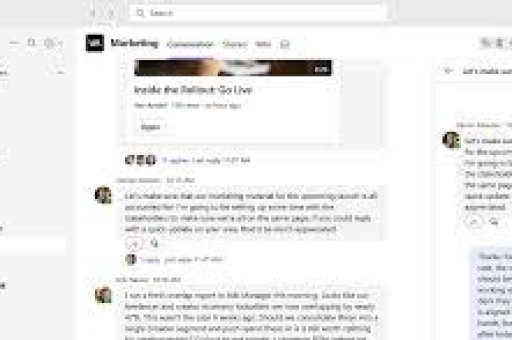
机器人功能标签不仅仅是简单的自动化工具,它们通过特定标签分类,让用户能够快速识别机器人功能类型,如“审批机器人”、“数据分析机器人”、“通知机器人”等,这种标签化管理系统使团队成员能够直观理解每个机器人的用途,减少学习成本,提高采用率。
Teams添加机器人的三种主要方法
通过Teams应用商店添加 Microsoft Teams应用商店提供了数百个预配置的机器人,涵盖项目管理、客户关系、开发工具等多个类别,用户可以直接搜索所需功能,一键添加至团队或聊天中。
使用开发者门户自定义添加 对于需要特定功能的企业,可以通过Microsoft Bot Framework创建自定义机器人,然后通过开发者门户将其集成到Teams中,这种方法允许完全控制机器人的功能和界面。
通过直接链接添加 许多第三方服务提供直接的机器人添加链接,用户只需点击链接并授权,即可将机器人添加到指定的Teams频道或聊天中。
分步教程:为Teams添加机器人功能标签
步骤1:确定机器人类型和功能
在添加机器人前,明确需要解决的问题类型,是用于会议安排、文件管理、代码审查还是客户支持?明确功能需求有助于选择正确的机器人并设置合适的标签。
步骤2:访问Teams机器人添加界面
- 在Teams左侧导航栏中,点击“应用”图标
- 在搜索框中输入机器人名称或功能关键词
- 或浏览“推荐”、“工作流”等分类找到合适机器人
步骤3:添加并配置机器人
- 点击目标机器人,查看详细功能介绍
- 选择“添加到团队”或“添加到聊天”
- 选择目标团队、频道或聊天上下文
- 配置初始设置,包括权限和通知偏好
步骤4:设置功能标签
- 在机器人配置页面,找到“标签”或“分类”选项
- 根据机器人主要功能选择预设标签或创建自定义标签
- 建议标签包括:自动化、通知、审批、数据分析、集成等
- 确保标签简洁明了,便于团队成员理解
步骤5:测试与部署
- 在测试频道中验证机器人功能
- 检查标签是否正确显示
- 收集团队成员反馈,优化配置
- 正式部署到工作团队中
高级配置与自定义标签技巧
创建多层次标签系统 对于大型组织,建议建立结构化的标签分类体系:
- 一级标签:功能领域(如“审批”、“通知”、“数据”)
- 二级标签:具体应用(如“请假审批”、“项目通知”、“销售数据”)
- 三级标签:部门或团队标识(如“市场部”、“开发组”)
利用Power Automate集成 将Teams机器人与Power Automate工作流结合,可以创建更复杂的自动化流程,通过这种方式添加的机器人,可以设置“自动化工作流”标签,帮助用户理解其背后的流程逻辑。
自定义机器人卡片界面 通过Adaptive Cards技术,可以定制机器人交互界面,使其更符合企业品牌和特定工作流程,在自定义界面中,可以嵌入功能标签,提高用户体验一致性。
机器人功能标签的最佳实践
标签命名规范
- 使用清晰、具体的名称,避免模糊术语
- 保持标签简洁,最好在2-4个词之间
- 建立组织内部的标签命名标准
- 定期审查和清理过时或重复的标签
权限管理策略
- 根据标签分类设置不同的访问权限
- 敏感功能机器人(如HR审批)应设置限制性标签和权限
- 建立标签与团队角色的关联矩阵
培训与推广
- 为新添加的机器人创建简短的使用指南
- 在团队会议中演示标签化机器人的使用方法
- 建立机器人功能标签的常见用例库
性能监控与优化
- 定期检查机器人的使用数据
- 根据使用频率调整标签的可见性和排序
- 收集用户反馈,优化标签分类系统
常见问题解答(FAQ)
Q1:Teams中最多可以添加多少个机器人? A:Microsoft Teams对单个团队或频道中的机器人数量没有严格限制,但出于性能和管理考虑,建议每个团队核心机器人不超过10-15个,过多的机器人会导致界面混乱,降低使用效率。
Q2:如何为现有机器人添加或修改功能标签? A:进入Teams管理后台,找到“应用”管理部分,选择目标机器人,点击“设置”或“配置”选项,即可修改标签设置,部分机器人可能需要重新安装才能更改标签分类。
Q3:自定义标签与预设标签有何区别? A:预设标签是Microsoft提供的标准化分类,兼容性更好,搜索更准确,自定义标签更适合企业特定需求,但需要手动维护一致性,建议结合使用,以预设标签为主,自定义标签为辅。
Q4:机器人功能标签是否影响搜索排名? A:是的,正确设置的功能标签会显著提高机器人在Teams内部搜索中的可见性,标签作为元数据,帮助搜索算法理解机器人功能,提高相关查询的匹配度。
Q5:如何确保机器人标签符合SEO最佳实践? A:虽然Teams内部搜索与公共搜索引擎不同,但原理相似:使用高频关键词作为标签,保持标签相关性,避免标签堆砌,定期更新以反映功能变化。
SEO优化与内容策略建议
针对“Teams怎么添加机器人功能标签”这一关键词,内容策略应注重以下几点:
关键词布局优化包含核心关键词
- 前100字内自然出现主关键词
- 全文关键词密度保持在1.5%-2.5%
- 使用相关长尾关键词,如“Teams机器人标签设置步骤”、“Microsoft Teams功能标签分类” 结构优化**
- 使用清晰的层级标题(H1, H2, H3)
- 包含丰富的列表和步骤说明
- 添加实际操作截图或示例
- 提供独特见解和高级技巧
用户体验优化解决用户真实问题
- 提供可操作的步骤指导
- 包含常见问题解答更新,反映Teams最新功能
外部与内部链接策略
- 链接到Microsoft官方文档
- 引用相关案例研究和数据内部的交叉引用
- 避免过多出站链接,保持用户停留时间
通过遵循这些指南,您的Teams机器人功能标签管理将更加高效,同时相关内容在搜索引擎中的排名也会得到提升,有效的标签系统不仅是技术配置,更是团队协作习惯的培养过程,定期回顾和优化您的机器人生态系统,确保它随着团队需求的变化而持续发展。
标签: SEO优化





