
目录导读
- Teams降噪功能的重要性
- Teams内置降噪功能详解
- 硬件麦克风的降噪选择
- 软件降噪的进阶方案
- 环境优化的实用技巧
- 常见问题解答(FAQ)
- 总结与最佳实践建议
Teams降噪功能的重要性
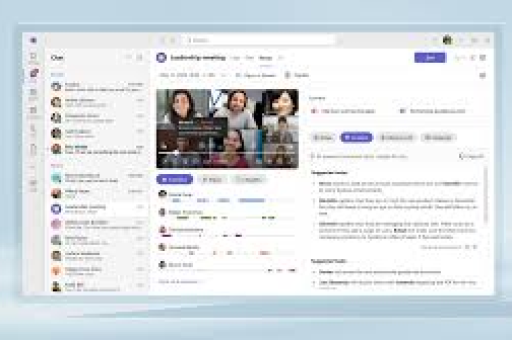
在远程协作成为常态的今天,Microsoft Teams已成为全球数亿用户的首选沟通平台,背景噪音——无论是键盘敲击声、宠物叫声、还是街道嘈杂声——都会严重干扰会议质量,降低沟通效率,清晰的音频不仅提升专业形象,更能确保信息准确传达,减少误解和重复沟通,Teams麦克风降噪技术正是为了解决这一痛点而生,通过软硬件结合的方式,为用户创造近乎“录音棚级别”的通话环境。
研究表明,超过70%的远程工作者认为音频质量直接影响会议效果,而背景噪音是最主要的干扰因素,有效的降噪处理不仅能提升个人体验,还能显著提高团队协作的整体效率。
Teams内置降噪功能详解
Microsoft Teams内置了先进的AI降噪功能,能够智能识别并抑制非人声背景噪音。
如何启用和设置Teams降噪功能:
- 进入Teams会议界面,点击右上角“更多操作”(···)
- 选择“设备设置”
- 在“音频设备”选项卡中,找到“降噪”选项
- 选择降噪级别:
- 自动:AI智能识别并处理背景噪音(推荐)
- 高:抑制所有背景噪音,包括轻微键盘声
- 低:仅抑制持续背景噪音如风扇声
- 关闭:无降噪处理
高级设置技巧:
- 在Teams设置>隐私中,可以管理Teams对音频数据的处理方式
- 定期更新Teams客户端,确保使用最新的降噪算法
- 针对不同环境(家庭办公室、咖啡馆、共享空间)调整降噪级别
硬件麦克风的降噪选择
合适的硬件是降噪的基础,市场上有多种类型的降噪麦克风:
USB降噪麦克风:
- 推荐型号:Blue Yeti、Razer Seiren Mini
- 特点:即插即用,内置心形指向模式,聚焦前方人声
- 适合人群:大多数Teams用户,性价比高
专业XLR麦克风+音频接口:
- 推荐组合:Shure SM7B + Focusrite Scarlett
- 特点:广播级音质,需额外配置但效果卓越
- 适合人群:音频专业人士、高频会议主持者
耳机集成麦克风:
- 推荐型号:Jabra Evolve2、Plantronics Voyager
- 特点:便携方便,通常包含物理降噪技术
- 适合人群:移动办公频繁的用户
选择建议:
- 预算有限:选择USB降噪麦克风
- 追求极致音质:投资专业XLR组合
- 移动需求高:优质耳机麦克风是最佳选择
软件降噪的进阶方案
除了Teams内置功能,第三方软件可以提供更精细的控制:
Krisp.ai:
- 全球领先的AI降噪软件
- 支持双向降噪(消除己方和对方噪音)
- 与Teams无缝集成,提供14天免费试用
RTX Voice:
- NVIDIA显卡用户的专属福利
- 利用GPU加速AI降噪
- 完全免费,效果显著
使用方法:
- 下载并安装所选软件
- 在Teams设备设置中,将音频输入设备更改为软件虚拟麦克风
- 根据软件界面调整降噪强度
- 测试效果并微调设置
环境优化的实用技巧
技术手段之外,物理环境优化同样重要:
声学处理基础:
- 在墙壁悬挂吸音材料,如专业吸音板或厚窗帘
- 使用地毯减少地面反射声
- 避免在空旷房间或混响严重的空间通话
工作台优化:
- 将麦克风放置在稳定表面,减少振动传导
- 使用麦克风支架或悬臂,避免桌面噪音传递
- 保持麦克风与嘴部适当距离(15-30厘米最佳)
行为调整:
- 会议期间关闭窗户,减少外界噪音
- 通知家人/同事会议时间,减少干扰
- 使用静音键盘,降低打字噪音
常见问题解答(FAQ)
Q1:Teams降噪功能会影响我的语音清晰度吗? A:正确设置不会,Teams的AI降噪专门设计为区分人声和背景噪音,如果感觉语音发闷,可尝试将降噪级别从“高”调整为“自动”。
Q2:为什么开启了降噪还是能听到键盘声? A:机械键盘声音频率与人声部分重叠,降噪难度大,建议:1)更换静音键盘;2)将麦克风远离键盘;3)结合第三方降噪软件如Krisp。
Q3:多人共用空间如何有效降噪? A:推荐使用具有超心形指向性的麦克风,只捕捉正前方声音,所有参会者应佩戴耳机,避免扬声器声音被麦克风拾取造成回声。
Q4:降噪设置在哪里保存?是否同步到不同设备? A:Teams的降噪设置保存在本地设备上,不会自动同步,如果您在多台设备使用Teams,需要在每台设备上单独配置。
Q5:免费和付费降噪方案的主要区别是什么? A:免费方案(Teams内置、RTX Voice)基本满足日常需求;付费方案(Krisp专业版、高级硬件)提供更精细的控制、更低的CPU占用和额外的语音增强功能。
Q6:如何测试我的降噪效果? A:在Teams中,点击个人资料头像>设置>设备,使用“测试通话”功能,或请同事在会议中反馈音频质量,进行实时调整。
总结与最佳实践建议
实现完美的Teams麦克风降噪需要多层次策略:
充分利用Teams内置功能,根据环境选择合适的降噪级别,大多数情况下,“自动”模式已能处理常见噪音。
投资合适的硬件,即使是中等预算的USB降噪麦克风,也能显著提升基础音质,为软件降噪提供更好的原始素材。
第三,考虑软件增强,对于特别嘈杂的环境或专业需求,第三方降噪软件提供额外保护层。
不要忽视环境优化,简单的声学调整和行为习惯改变,往往能以最低成本获得显著改善。
最佳实践组合:选择一款心形指向USB麦克风 + Teams自动降噪 + 简单环境优化(如麦克风支架和窗帘),这一组合平衡了效果、成本和易用性,适合绝大多数Teams用户。
随着远程协作持续发展,清晰的语音沟通已成为专业能力的重要组成部分,通过系统性地应用上述降噪策略,您不仅能够提升个人沟通效果,更能为团队协作创造更高效、更愉悦的音频环境。





