
目录导读
- Teams设备设置保存的核心机制
- 音频与视频设置的保存与同步
- 会议与通话偏好设置管理
- 跨设备设置同步的工作原理
- 手动备份与恢复设备设置
- 常见问题与解决方案
- 最佳实践与专业建议
Teams设备设置保存的核心机制
Microsoft Teams采用云端同步技术自动保存您的设备设置,当您在某一设备上配置音频设备、视频摄像头、背景效果或会议偏好时,这些设置会通过您的Microsoft账户加密上传到云端服务器,这意味着您在公司电脑上设置的扬声器、麦克风和摄像头偏好,在登录同一账户的家用电脑或移动设备上也会自动应用。
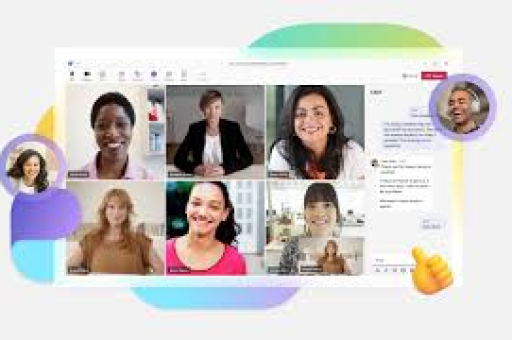
Teams的设置保存分为两个层级:账户级设置和设备级设置,账户级设置(如通知偏好、主题颜色、语言选项)在所有设备间完全同步;而部分设备特定设置(如精确的音频输入级别)可能因硬件差异而有所调整,但基础设备选择会被保留。
音频与视频设置的保存与同步
音频和视频设置是Teams设备配置中最关键的部分,要确保这些设置正确保存:
音频设备设置保存:
- 进入Teams设置 > 设备
- 选择首选扬声器、麦克风和铃声设备
- 调整音量滑块至合适位置
- 进行麦克风测试确保清晰度
- 这些选择将自动保存到云端
视频设置管理:
- 摄像头选择与预览
- 背景效果设置(模糊、图像或视频背景)
- 视频滤镜和调整选项
- 这些视觉设置同样会跨设备同步
值得注意的是,某些高级音频处理设置(如噪音抑制级别)可能根据设备性能自动调整,但您的手动选择会被优先保留。
会议与通话偏好设置管理
Teams会议设置直接影响您的协作体验:
会议默认设置:
- 进入Teams设置 > 会议
- 配置是否自动开启摄像头
- 设置默认麦克风状态(静音/开启)
- 选择会议加入行为
- 配置背景效果偏好
通话设置保存:
- 通话接听偏好设置
- 呼叫转移和同时响铃配置
- 语音邮件设置
- 这些设置完全云端同步,确保业务连续性
跨设备设置同步的工作原理
Teams的同步机制基于Microsoft 365云架构:
同步流程:
- 本地设置更改立即在设备上生效
- 加密的设置数据上传至Azure云服务
- 数据存储在您租户的特定区域
- 其他设备登录时下载最新设置
- 设备间冲突时采用“最后修改优先”原则
同步时间:通常设置更改在几秒内开始同步,所有设备在5分钟内更新完成,网络条件可能影响同步速度,但不会丢失设置数据。
手动备份与恢复设备设置
虽然Teams自动同步大多数设置,但某些情况下可能需要手动干预:
导出设置参考:
- 记录关键设备名称和配置
- 截图保存设备设置页面
- 记录高级配置参数
重置与恢复:
- 如果设置同步出现问题,可尝试:
- 完全退出Teams(右键点击系统托盘图标选择退出)
- 清除本地缓存(删除%appdata%\Microsoft\Teams文件夹)
- 重新登录Teams,设置将从云端重新加载
常见问题与解决方案
Q1:为什么我的Teams设备设置在不同电脑上不一致? A:这通常是由于硬件差异造成的,Teams会保存您的设备偏好,但如果某设备没有您之前选择的硬件,它会自动选择最接近的可用设备,建议检查每台设备的可用硬件列表,并手动选择最匹配的设备。
Q2:Teams设置同步需要多长时间? A:正常情况下,设置更改会在5分钟内同步到所有设备,如果超过10分钟仍未同步,请检查网络连接,或尝试重新登录Teams账户。
Q3:如何确保我的背景设置在所有设备上保持一致? A:自定义上传的背景图像需要确保在所有设备上都可访问,建议使用存储在OneDrive中的背景图像,这样无论在哪台设备上登录,都能访问相同的背景文件。
Q4:公司策略是否会覆盖我的个人设置? A:是的,管理员可以通过Teams策略覆盖某些用户设置,如果您发现某些设置无法保存或频繁重置,可能是由于组织策略限制,请联系IT管理员确认可用设置范围。
Q5:移动设备与桌面设备的设置同步有何不同? A:移动设备版本Teams的可用设置较少,但核心音频、视频和通知设置会与桌面版同步,部分移动端特有设置(如移动数据使用偏好)仅保存在移动设备上。
最佳实践与专业建议
为确保Teams设备设置始终如您所需:
-
标准化设备命名:为常用音频和视频设备起一个易识别的名称,这样在不同设备上更容易选择正确的硬件。
-
定期验证设置:每月检查一次设备设置,确保所有偏好仍然适用,特别是硬件更换或更新后。
-
利用测试功能:在重要会议前,使用Teams设置中的“测试通话”功能验证音频和视频质量。
-
了解策略限制:熟悉组织的Teams使用政策,避免在受限制的设置上浪费时间。
-
多设备管理策略:如果您经常在多台设备间切换,考虑为每台设备创建特定的设置组合,而不是完全依赖自动同步。
-
网络考虑:确保所有设备都能稳定访问互联网,这是设置同步的基础条件。
Teams的设备设置管理系统设计旨在提供无缝的跨设备体验,但了解其工作原理和掌握主动管理技巧,将帮助您打造更高效、个性化的协作环境,通过结合自动同步功能和手动管理策略,您可以确保在任何设备上都能获得一致的Teams使用体验,从而提高远程协作的效率和质量。
标签: Teams设备设置备份 Teams设置同步





