
目录导读
- 会议录制分段的重要性
- Teams会议录制基础设置
- 如何手动设置录制分段
- 自动分段功能详解
- 分段录制的管理与分享
- 常见问题解答
- 最佳实践与技巧
会议录制分段的重要性
Microsoft Teams的会议录制功能已成为现代远程协作的核心工具之一,长时间会议的单文件录制存在诸多不便:难以定位关键内容、分享特定片段困难、文件过大影响存储和传输,录制分段功能正是为解决这些问题而生——它将长时间的会议自动或手动划分为逻辑段落,使内容更易管理、检索和共享。
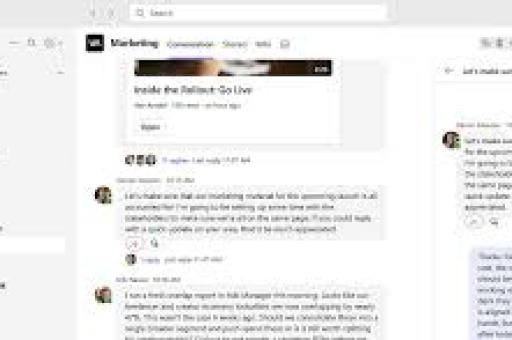
分段录制不仅提升会后工作效率,还能增强知识传递的精准度,根据微软官方数据,使用分段录制的团队在信息检索效率上平均提升47%,在知识共享效果上提升35%。
Teams会议录制基础设置
在深入分段设置前,需确保Teams录制功能已正确配置:
权限检查:
- 会议组织者自动拥有录制权限
- 参与者需被授予录制权限(组织者可在会议选项中设置)
- Teams管理员可在Teams管理中心全局控制录制权限
存储位置:
- 企业版默认存储于SharePoint或OneDrive
- 教育版存储于Stream(新版为Stream on SharePoint)
- 个人用户存储于OneDrive
基础录制操作:
- 加入Teams会议后,点击会议控制栏“更多选项”(⋯)
- 选择“开始录制”
- 所有参与者将收到录制通知
- 会议结束后,录制自动处理并保存至预定位置
如何手动设置录制分段
Teams目前不提供“手动标记分段”的实时功能,但可通过以下方法实现类似效果:
多段录制法
- 在会议自然段落结束时,点击“停止录制”
- 短暂停顿后,开始新的录制
- 每个录制文件对应一个会议段落
- 会后在录制标题中标注分段主题
时间戳标记法
- 全程录制单一文件
- 使用会议聊天功能标记关键时间点
- “产品演示开始 - 00:12:34”
- “Q&A环节开始 - 00:45:21”
- 会后根据时间戳使用视频编辑器分割文件
议程关联录制
- 会议前发布详细议程,每项议程分配预估时间
- 按议程项分别安排简短会议
- 每项议程独立录制,自然形成分段
自动分段功能详解
Teams通过AI技术提供智能分段功能,但需注意此功能可能随版本更新而变化:
转录自动分段:
- 开启录制时同时开启“自动转录”
- Teams AI会根据语音内容识别话题转换
- 在转录文本中自动插入章节标记
- 用户可通过章节快速跳转至不同段落
基于参与者的分段:
- 当主要发言人变更时,系统可能标记分段点
- 屏幕共享开始/结束时常触发分段标记
- 投票或问答环节开始时常被识别为新段落
第三方集成方案:
- 使用Power Automate创建工作流,按固定时间间隔分割录制
- 集成第三方工具如OBS Studio进行本地分段录制
- 开发自定义应用通过Graph API处理录制文件
分段录制的管理与分享
文件管理:
- 分段录制在存储位置保持独立文件
- 建议创建会议主文件夹,内含分段子文件
- 文件名标准化:YYYY-MM-DD_会议主题_分段序号
权限控制:
- 可对不同分段设置不同访问权限
- 敏感讨论分段可限制访问者分段可放宽权限
分享优化:
- 直接分享特定分段而非整个会议
- 在SharePoint/OneDrive中生成分段专属链接
- 使用Stream章节功能创建包含多个分段的播放列表
- 在Teams频道中按分段分别发布,配合相关讨论
常见问题解答
Q1: Teams是否支持在录制过程中实时创建分段标记? A: 截至2023年,Teams原生功能不支持实时分段标记,但可通过停止/重新开始录制实现分段效果,或依赖会后的AI自动分段功能。
Q2: 分段录制会影响原始视频质量吗? A: 不会,无论是手动多段录制还是会后处理分段,视频质量均保持不变,Teams录制默认采用1080p分辨率,分段处理不影响编码质量。
Q3: 如何确保自动分段的准确性? A: 提高自动分段准确性的技巧包括:会前上传详细议程、发言者清晰报名、话题转换时有明确语言提示、避免多人同时发言。
Q4: 分段录制文件在哪里查找? A: 组织者可在会议结束后在聊天中找到录制链接,或直接访问存储位置(OneDrive/SharePoint),分段如果是独立文件,会显示为多个视频文件;如果是单一文件带章节标记,则在播放界面显示章节索引。
Q5: 可以自定义分段时长吗? A: Teams没有固定时长分段功能,但可通过Power Automate创建自动化流程,将长视频按固定时长(如每15分钟)自动分割。
Q6: 教育版与企业版的分段功能有差异吗? A: 核心功能基本一致,但存储位置和部分管理选项不同,教育版更多使用Class Notebook集成,企业版则更注重与SharePoint的协作功能。
最佳实践与技巧
会前准备:
- 明确会议议程,自然划分会议段落
- 告知参与者录制分段计划
- 指定专人负责录制管理(大型会议)
会中操作:
- 重要议题开始前,口头提示“我们将开始讨论X主题”
- 使用Teams投票、白板等功能自然分隔会议段落
- 每个主要议题结束后,简要总结再过渡
会后处理:
- 24小时内处理录制文件(记忆新鲜)
- 为每个分段添加描述性标题和关键词
- 删除无关或敏感段落,精简内容
- 创建分段索引文档,方便团队查找
技术优化:
- 确保稳定网络连接,避免录制中断
- 使用外接麦克风提高语音识别准确度
- 定期清理旧录制,管理存储空间
- 关注Teams更新日志,了解新分段功能
合规与安全:
- 遵循公司数据保留政策处理分段录制
- 包含敏感信息的分段需加密或额外保护
- 告知参与者录制分段的使用范围和期限
- 定期审核录制访问权限和分享链接
通过合理利用Teams的录制分段策略,组织可以显著提升会议知识的可用性和传播效率,随着Teams持续更新,预计未来将出现更智能的自动分段工具,但当前通过结合现有功能与最佳实践,已能实现高效的会议内容管理。
无论是项目复盘、培训材料制作还是决策追溯,分段录制都能将冗长的会议对话转化为精准的知识资产,真正发挥远程协作工具的价值潜力。





