
目录导读
- 为什么需要设置Teams会议背景
- Teams背景设置前的准备工作
- 桌面端设置会议背景详细步骤
- 移动端设置会议背景方法
- 自定义背景:上传个人图片技巧
- 高级技巧:虚拟背景与模糊效果
- 常见问题解答(FAQ)
- 专业建议:选择合适背景的准则
为什么需要设置Teams会议背景
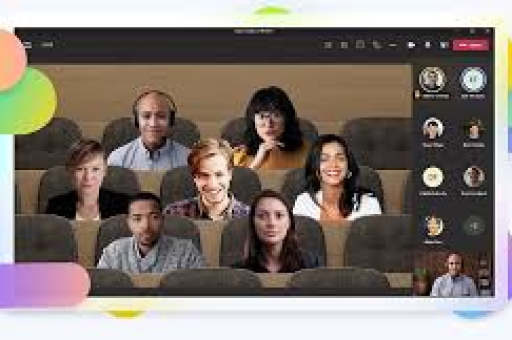
在远程办公和虚拟会议成为常态的今天,Microsoft Teams会议背景不仅是一个装饰功能,更是提升专业形象、保护隐私和增强会议体验的重要工具,合适的背景可以隐藏杂乱的居家环境,防止意外干扰,同时传达个人或企业的品牌形象,研究表明,使用专业背景的会议参与者被认为更可信、准备更充分,会议参与度也相应提高。
Teams背景设置前的准备工作
在设置Teams背景前,请确保:
- 已安装最新版本的Microsoft Teams客户端
- 设备满足系统要求(Windows 10/11或macOS 10.14+)
- 摄像头工作正常
- 对于自定义背景,准备分辨率至少为1920×1080像素的图片
- 确保良好的照明条件,避免背景与服装颜色冲突
桌面端设置会议背景详细步骤
Windows/macOS客户端设置流程:
- 加入或开始一个Teams会议
- 点击会议控制栏中的“更多操作”按钮(三个点)
- 选择“应用背景效果”选项
- 右侧将打开背景设置面板
- 系统提供多种预设背景:模糊效果、Office主题背景等
- 点击预览效果,选择适合的背景
- 确认选择前可勾选“记住我的偏好”以便未来会议自动应用
重要提示:在会议开始前,您也可以通过点击“设置”>“设备”>“背景效果”预先配置背景。
移动端设置会议背景方法
iOS/Android设备设置步骤:
- 加入Teams会议
- 点击屏幕打开会议控制项
- 选择“更多”选项(三个点)
- 点击“背景效果”
- 选择预设背景或模糊效果
- 注意:移动端暂不支持自定义图片上传功能
移动端背景效果选项相对有限,但模糊功能在保护隐私方面同样有效。
自定义背景:上传个人图片技巧
Teams允许用户上传个人图片作为会议背景,这是展示品牌或个人风格的绝佳机会:
- 在背景设置面板底部,点击“添加新”按钮(+图标)
- 选择本地图片文件(支持JPG、PNG、BMP格式)
- 建议使用16:9比例、高分辨率图片(1920×1080像素或更高)
- 避免使用文字密集或图案复杂的图片,可能干扰视觉焦点
- 企业用户可上传带有公司logo或品牌元素的专业背景
专业提示:选择光线均匀、对比度适中的图片,避免纯白色背景可能导致曝光过度。
高级技巧:虚拟背景与模糊效果
模糊背景:最简单的隐私保护工具,柔化背景细节同时保持您清晰可见,适合临时会议或不确定使用什么背景时。
虚拟背景最佳实践:
- 保持背景静态,避免动态或视频背景分散注意力
- 确保服装颜色与背景形成对比
- 测试背景效果,避免“边缘晕染”现象(人物边缘与背景混合)
- 对于重要会议,提前测试背景在不同光照条件下的表现
常见问题解答(FAQ)
Q:为什么我的Teams没有背景设置选项? A:请确保Teams客户端为最新版本,并检查设备兼容性,某些组织可能通过策略禁用此功能。
Q:自定义背景上传后模糊不清怎么办? A:上传高分辨率图片(至少1920×1080像素),避免压缩过度的图片文件。
Q:背景设置会影响会议性能吗? A:会轻微增加系统资源消耗,但现代电脑通常能轻松处理,如遇性能问题,可尝试使用简单背景或模糊效果。
Q:能否在会议中切换不同背景? A:可以,会议期间随时可通过“更多操作”>“背景效果”更换背景。
Q:Teams背景是否支持视频背景? A:目前Teams仅支持静态图片背景,不支持动态视频背景。
Q:设置的背景会被其他参会者看到吗? A:是的,您设置的背景将替代真实背景显示给所有会议参与者。
专业建议:选择合适背景的准则
- 专业场合:选择简洁、中性色调的背景,或带有公司标识的专业设计
- 创意会议:可使用适度创意背景,但确保不会分散注意力
- 教育场景:选择安静、整洁的背景,避免图案过于花哨
- 隐私保护:当不想展示真实环境时,模糊效果是最安全选择
- 一致性原则:在企业环境中,建议团队成员使用统一的品牌背景
技术优化建议:
- 确保摄像头位置与眼睛平齐,创造自然眼神接触
- 背景光线应均匀,避免背后强光造成“剪影效果”
- 定期更新背景库,保持新鲜感和专业性
通过合理设置Teams会议背景,您不仅能提升个人专业形象,还能创造更专注、高效的会议环境,无论是简单的模糊效果还是精心设计的品牌背景,这一小步调整都能显著改善远程协作体验。
掌握这些设置技巧后,您将能够根据不同的会议场景快速切换合适的视觉环境,让虚拟会议更加专业、舒适且高效,开始尝试不同的背景选项,找到最适合您和团队的选择吧!





