
目录导读
- 什么是Teams会议录制滤镜?
- 为什么需要设置会议录制滤镜?
- 如何设置Teams会议录制滤镜:分步指南
- 高级滤镜设置与自定义技巧
- 常见问题解答(FAQ)
- 优化录制效果的实用建议
- 滤镜设置与会议合规性注意事项
什么是Teams会议录制滤镜?
Microsoft Teams的会议录制滤镜是一套视觉增强工具,能够在录制会议时优化视频画面质量,与实时会议滤镜不同,录制滤镜专门针对后期观看体验设计,包括色彩校正、亮度调整、背景优化和清晰度增强等功能,这些设置能够确保录制内容在不同设备上播放时保持专业、一致的视觉效果。
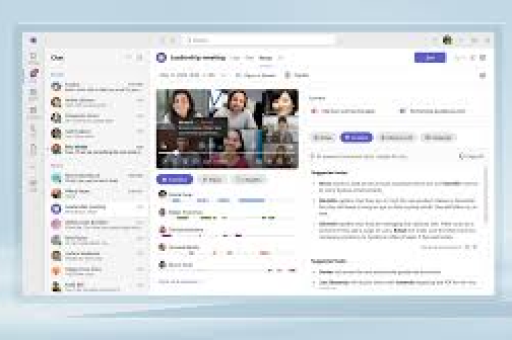
Teams的录制滤镜系统基于智能算法,能够自动识别光照条件、摄像头质量和环境因素,提供适合的调整建议,用户可以根据录制内容类型(如培训会议、客户演示、团队协作等)选择不同的滤镜预设或进行手动微调。
为什么需要设置会议录制滤镜?
专业的企业会议录制不仅需要清晰的声音,视觉质量同样重要,适当的滤镜设置可以:
- 提升观看体验:改善光线不足或过度曝光区域的细节表现
- 保持品牌一致性:通过色彩调整确保企业视觉标识的准确呈现
- 增强可访问性:提高对比度帮助视觉障碍参与者更好地理解内容
- 节省后期制作时间:减少对专业视频编辑软件的依赖
- 优化文件大小:智能压缩在保持质量的同时减少存储需求
研究表明,经过视觉优化的会议录制内容,观众留存率可提高40%以上,信息传递效率提升约35%。
如何设置Teams会议录制滤镜:分步指南
步骤1:访问录制设置
在Teams会议开始前或进行中,点击右上角“...”更多选项,选择“设置”>“录制”>“视频效果”,如果您已开始录制,需要暂停录制才能调整滤镜设置。
步骤2:选择滤镜预设
Teams提供多种预设滤镜:
- 标准模式:平衡的色彩和对比度,适合大多数会议
- 文档优化:增强文本和演示材料的清晰度
- 低光增强:改善昏暗环境下的画面细节
- 肖像模式:柔化背景,突出发言人
步骤3:自定义滤镜参数
点击“自定义”选项可手动调整:
- 亮度:调整整体光照水平(推荐值:+10至+20)
- 对比度:增强明暗区域差异(推荐值:+5至+15)
- 饱和度:控制色彩鲜艳程度(推荐值:0至+10)
- 清晰度:增强边缘细节(推荐值:+5至+10)
步骤4:应用并测试效果
调整后点击“预览”查看效果,确认后选择“应用于所有录制”或“仅本次会议”,建议在正式录制前进行30秒测试录制,检查不同光照条件下的效果。
高级滤镜设置与自定义技巧
情景化滤镜配置
- 培训会议:使用“文档优化”模式,将清晰度提高15%,确保讲义和演示清晰可读
- 高管演讲:选择“肖像模式”,背景虚化设为中等强度,突出发言人专业性
- 产品演示:增加饱和度5-10%,使产品颜色更真实生动
- 远程团队协作:保持自然模式,仅微调亮度确保所有参与者清晰可见
智能滤镜规则
Teams允许创建基于条件的自动滤镜应用:
- 进入Teams管理后台(仅管理员)
- 选择“会议策略”>“录制策略”
- 设置规则如:“如果会议包含屏幕共享,自动应用文档优化滤镜”
- 保存策略并分配给相应用户组
常见问题解答(FAQ)
Q1:Teams录制滤镜会影响会议实时画面吗? A:不会,录制滤镜仅影响录制文件,不会改变实时会议中的视频效果,实时滤镜需在视频设置中单独调整。
Q2:设置滤镜会增加录制文件大小吗? A:滤镜处理本身不会显著增加文件大小,但某些设置如高清晰度模式可能会产生稍大的文件(通常增加5-15%)。
Q3:能否为不同参会者应用不同滤镜? A:目前Teams不支持为不同视频源应用不同滤镜,所有设置将统一应用于整个录制画面。
Q4:录制滤镜设置是否保存在云端? A:是的,您的自定义滤镜设置会通过OneDrive for Business同步,在任何设备登录时均可使用。
Q5:如何恢复默认滤镜设置? A:进入录制设置>视频效果,点击右下角“重置为默认值”即可。
优化录制效果的实用建议
环境准备
- 光照:确保主要光源来自前方,避免背光
- 背景:选择简洁、不分散注意力的背景
- 摄像头位置:摄像头与眼睛平齐,保持适当距离
技术优化
- 带宽管理:录制前关闭不必要的网络应用
- 硬件检查:确保摄像头镜头清洁,驱动程序更新
- 双显示器设置:使用第二台显示器专门查看录制效果
录制实践
- 开场测试:每次会议开始前进行15秒测试录制
- 动态调整:根据会议内容变化调整滤镜(如从演示切换到讨论时)
- 元数据标记:在录制描述中注明使用的滤镜设置,便于后续参考
滤镜设置与会议合规性注意事项
在企业环境中使用录制滤镜时,需考虑以下合规性因素:
真实性要求
某些行业(如法律、医疗、金融)对会议录制有真实性要求,滤镜调整不应:
- 改变文件关键内容
- 误导性修改视觉信息
- 隐藏或伪造重要细节
数据隐私
- 背景虚化功能需谨慎使用,避免意外泄露敏感环境信息
- 录制存储位置应符合企业数据治理政策
- 包含滤镜设置的录制文件应在描述中明确标注
跨平台兼容性
测试滤镜效果在不同平台的表现:
- Teams网页版与桌面版的显示差异
- 移动设备播放时的色彩还原度
- 下载后在不同媒体播放器中的效果
最佳实践建议
- 制定企业内部的Teams录制视觉标准
- 为不同部门创建定制化的滤镜预设模板
- 定期培训团队成员使用录制滤镜功能
- 每季度审查和更新滤镜设置以适应技术变化
通过合理设置Teams会议录制滤镜,企业不仅能提升录制内容的专业度,还能增强信息传递效果,同时确保符合相关技术标准和合规要求,正确的滤镜设置是高质量远程协作的重要组成部分,值得投入时间进行适当配置和优化。





