
目录导读
- 直播弹幕立体化:为什么重要?
- Teams直播弹幕基础设置步骤
- 实现立体弹幕效果的技术方法
- 高级自定义:颜色、动画与位置优化
- 常见问题解答(Q&A)
- 提升直播互动体验的额外技巧
直播弹幕立体化:为什么重要?
在Teams直播中,弹幕不仅仅是文字评论的流动展示,更是观众与主讲人实时互动的桥梁,立体弹幕效果通过视觉层次、动态呈现和空间感设计,显著提升直播的专业性和参与度,与传统平面弹幕相比,立体弹幕具有以下优势:
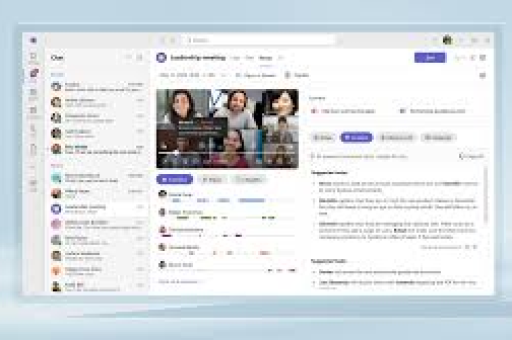
- 视觉吸引力增强:立体效果使弹幕在屏幕上更有层次感,减少视觉疲劳
- 信息区分明确:重要评论可以通过立体突出显示,避免关键信息被淹没
- 互动体验升级:观众看到自己的评论以立体形式呈现,参与感更强
- 品牌形象提升:专业级的弹幕效果体现组织者的技术实力和用心程度
Teams直播弹幕基础设置步骤
开启直播功能 在Teams会议中,点击顶部工具栏的“开始直播”按钮,选择直播受众范围(组织内、特定团队或公开)。
启用实时字幕和评论
- 在直播控制面板中,找到“实时反应”选项并启用
- 开启“允许观众评论”功能
- 设置评论审核选项(自动或手动)
基础弹幕显示设置
- 进入“直播设置”>“评论显示”
- 调整弹幕透明度(建议70-80%)
- 设置弹幕滚动速度(中等速度适合多数场景)
- 选择弹幕显示区域(全屏或指定区域)
实现立体弹幕效果的技术方法
CSS3立体效果集成 Teams本身不直接提供立体弹幕选项,但可以通过自定义CSS实现:
.comment-3d {
    text-shadow:
        1px 1px 0 #555,
        2px 2px 0 #555,
        3px 3px 0 #555,
        4px 4px 5px rgba(0,0,0,0.5);
    transform: perspective(500px) rotateX(10deg);
    animation: float3d 10s linear infinite;
}
第三方插件增强
- StreamYard集成:通过StreamYard的Teams集成,使用其高级弹幕控制面板
- OBS Studio桥接:通过虚拟摄像头将OBS的立体弹幕效果导入Teams直播
- 自定义Web组件:开发简单的Web组件,通过Teams的“共享窗口”功能叠加显示
分层显示策略
- 创建三个弹幕显示层:背景层、中间层、前景层
- 不同重要程度的评论分配到不同层次
- 各层设置不同的透明度、大小和移动速度
高级自定义:颜色、动画与位置优化
颜色策略
- 使用HSL颜色模型实现立体色阶:
- 背景层:低饱和度、低亮度
- 中间层:中等饱和度
- 前景层:高饱和度、高亮度
- 按评论类型颜色编码:问题(蓝色)、赞美(绿色)、建议(黄色)
动画效果
- 3D旋转动画:弹幕沿Y轴轻微旋转,增强立体感
- 深度移动效果:弹幕从远处“飞入”屏幕
- 粒子效果:重要弹幕可附带粒子拖尾效果
位置优化
- 避免屏幕中心区域过度拥挤
- 重要区域(如演讲者周围)减少弹幕密度
- 设置“安全区域”确保关键内容不被遮挡
常见问题解答(Q&A)
Q1:Teams原生支持立体弹幕吗? A:目前Teams原生直播功能不直接提供立体弹幕选项,但可以通过CSS自定义、第三方工具集成或分层显示技术实现类似效果。
Q2:立体弹幕会影响直播性能吗? A:适度使用立体效果影响很小,建议:1)限制同时显示的弹幕数量(建议不超过15条);2)简化复杂动画;3)在低配置设备上提供“简化模式”。
Q3:如何确保立体弹幕的可读性? A:遵循以下原则:1)确保足够的背景对比度;2)避免过度旋转导致文字变形;3)重要信息使用前景层显示;4)提供字体大小调整选项。
Q4:立体弹幕设置是否适用于所有Teams版本? A:基本弹幕功能在所有Teams版本中都可用,但高级自定义功能可能需要Teams桌面版或特定权限,移动端观看时,立体效果可能会自动简化为平面显示。
Q5:可以保存弹幕记录吗? A:是的,Teams直播结束后可以导出评论记录,立体效果本身不会被保存,但可以记录弹幕的层次分类信息。
提升直播互动体验的额外技巧
预置弹幕模板 创建常用弹幕样式模板,如“欢迎模板”、“问答模板”、“投票模板”,确保视觉一致性。
互动热点区域 在屏幕特定区域设置“互动热点”,当弹幕经过这些区域时触发特殊效果(如放大、高亮),引导观众注意力。
弹幕智能过滤
- 使用关键词识别自动提升重要弹幕层次
- 设置重复内容合并显示
- 根据互动热度动态调整弹幕显示优先级
多屏协同策略 如果使用多显示器设置,可以分配一个屏幕专门显示立体弹幕,另一个屏幕显示主内容,通过Teams的“内容优先级”设置优化显示效果。
测试与优化 每次直播前进行弹幕效果测试:1)不同设备兼容性测试;2)网络带宽影响评估;3)观众视角模拟;4)收集反馈持续改进。
通过以上设置和技巧,Teams直播的弹幕功能可以从简单的文字展示升级为立体的、层次分明的互动体验,技术手段始终服务于沟通目的,立体弹幕的最终目标是促进更深入、更有效的直播互动,而不是单纯追求视觉效果,根据实际直播内容和观众特点,灵活调整弹幕设置,才能最大化发挥其价值。
随着Teams平台的持续更新,未来可能会有更多原生立体效果支持,建议定期关注Microsoft官方更新日志,及时了解新功能和改进,保持对观众反馈的收集和分析,不断优化弹幕设置策略,使每次直播的互动体验都优于上一次。





