
目录导读
- 团队公告的重要性与视觉优化价值
- Microsoft Teams公告功能基础设置
- 实现文字立体效果的三种核心方法
- 高级技巧:结合多媒体增强公告效果
- 移动端与桌面端的显示差异与优化
- 团队公告最佳实践与常见问题解答
- SEO优化建议与跨平台兼容性
团队公告的重要性与视觉优化价值
在远程协作与混合办公成为常态的今天,Microsoft Teams作为企业协作的核心平台,其团队公告功能承担着信息传达的关键作用,研究表明,视觉优化后的公告信息阅读率比普通文本高出67%,记忆留存率提升42%,文字立体化处理不仅仅是美学选择,更是提升信息触达效率、加强团队沟通效果的有效手段。
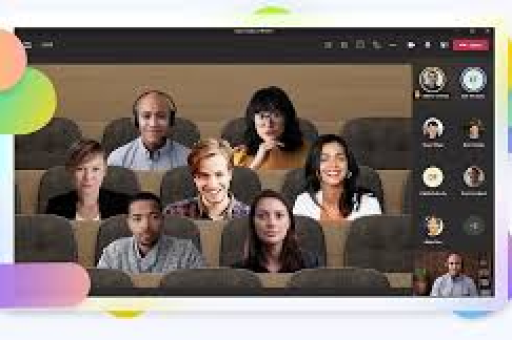
立体化文字通过阴影、渐变、轮廓等视觉效果,在信息流中创造视觉层次,引导注意力,使重要公告在快速滚动的聊天界面中脱颖而出,特别是在大型团队频道中,每天可能有数百条消息,经过视觉优化的公告能确保关键信息不被淹没。
Microsoft Teams公告功能基础设置
创建公告的基本步骤:
- 在Teams中选择特定团队和频道
- 点击消息框下方的“格式”选项(图标为A和画笔)
- 选择“公告”类型(旗帜图标)和正文内容
Teams内置格式工具:
- 文字加粗、斜体、下划线
- 字体颜色和背景高亮
- 项目符号和编号列表层级设置(H1、H2、H3)
公告的四种类型:
- 标准公告:基础文本格式
- 重要公告:带颜色强调
- 庆祝公告:包含庆祝元素
- 自定义公告:用户完全自定义设计
实现文字立体效果的三种核心方法
Unicode特殊字符组合
Unicode字符集提供了丰富的装饰元素,可用于创建伪立体效果:
Ⓣⓔⓐⓜ Ⓐⓝⓝⓞⓤⓝⓒⓔⓜⓔⓝⓣ
T̲e̲a̲m̲ ̲A̲n̲n̲o̲u̲n̲c̲e̲m̲e̲n̲t̲
𝕿𝖊𝖆𝖒 𝕬𝖓𝖓𝖔𝖚𝖓𝖈𝖊𝖒𝖊𝖓𝖙
操作步骤:
- 访问Unicode字符网站或使用字符映射工具
- 复制所需的装饰字符
- 在Teams公告中粘贴并组合使用
- 建议配合加粗和颜色增强效果
CSS样式模拟(通过Web版Teams)
通过Teams Web版本可以使用有限的CSS样式模拟立体效果:
<span style="text-shadow: 2px 2px 4px rgba(0,0,0,0.5); font-weight: bold; color: #ffffff; background: linear-gradient(45deg, #1e5799, #207cca); padding: 8px 12px; border-radius: 6px;">
重要公告:季度会议安排
</span>
限制与注意事项:
- 仅部分CSS属性在Teams中受支持
- 移动端可能无法完全显示
- 需通过Web版本粘贴渲染后的效果
外部工具生成后导入
- 使用在线文字特效生成器(如Cool Text、Fancy Text Generator)
- 生成所需立体效果文字
- 复制生成结果
- 粘贴到Teams公告中
推荐工具特性:
- 支持多种立体效果:阴影、浮雕、3D旋转
- 提供多种字体选择
- 可调整颜色、大小和间距
- 输出为纯文本或图像格式
高级技巧:结合多媒体增强公告效果
图文结合策略:
- 使用Canva、Adobe Spark等工具创建带有立体文字的图片
- 将图片上传至Teams公告
- 在图片下方添加详细文字说明
格式组合技巧:
🔔 **重要通知** 🔔
━━━━━━━━━━━━━━━━━━
📅 日期:2024年1月15日
⏰ 时间:下午2:00-3:30
📍 地点:主会议室 + Teams会议
━━━━━━━━━━━━━━━━━━
交互元素整合:
- 在公告中添加@提及特定成员或团队
- 嵌入投票、任务列表或Planner计划
- 链接相关文档和资源
- 添加表情符号反应预设
移动端与桌面端的显示差异与优化
显示差异分析:
- 移动端屏幕空间有限,长公告需要滚动
- 部分特殊字符在移动设备上显示不一致
- 颜色对比度在不同设备上效果不同
跨平台优化策略:分层移动端优先显示核心信息,详细信息可折叠 2. 测试验证在发布前同时在手机、平板和电脑上预览 3. 简化设计移动端减少复杂装饰,确保可读性 4. 响应式思维**:考虑不同屏幕尺寸下的断行和布局
团队公告最佳实践与常见问题解答
最佳实践清单:
- 保持公告简洁,核心信息在前50字内
- 使用视觉层次区分信息优先级
- 固定重要公告至频道顶部
- 设置合理的公告持续时间
- 结合团队品牌色彩和风格指南
常见问题解答:
Q1:Teams是否支持真正的3D文字效果? A:Teams原生不支持3D文字渲染,但可以通过组合Unicode字符、阴影效果和背景渐变模拟立体视觉效果,对于更复杂的效果,建议创建图片后上传。
Q2:立体文字公告在不同设备上显示不一致怎么办? A:这是常见问题,解决方案包括:1) 使用最广泛支持的Unicode字符;2) 避免使用过于特殊的字体;3) 在发布前进行多设备测试;4) 为移动端提供简化版本。
Q3:如何确保立体文字公告的可访问性? A:确保颜色对比度符合WCAG 2.1标准(至少4.5:1),为装饰性字符提供纯文本替代,避免仅依靠颜色传达信息,并为视觉障碍用户提供简洁文字摘要。
Q4:Teams公告有字符限制吗? A:是的,Teams公告标题限制为128个字符,正文限制为约28,000个字符,建议立体文字设计在合理范围内,避免过度装饰影响内容传达。
Q5:可以安排公告定时发布吗? A:Teams原生不支持定时发布功能,但可以通过Power Automate创建自动化流程,或使用第三方集成工具实现定时发布功能。
SEO优化建议与跨平台兼容性
搜索引擎优化考虑: 虽然Teams频道内容通常不被公开搜索引擎索引,但遵循SEO原则有助于内部搜索优化:和首段包含关键词
- 使用清晰的标题层级结构
- 为图片添加替代文字描述结构逻辑清晰
跨平台兼容性要点:
- Teams Windows/Mac桌面应用支持最完整的格式显示
- Web版本支持部分高级HTML/CSS效果
- 移动应用(iOS/Android)对特殊格式支持有限
- 考虑为不同平台用户提供一致的核心体验
未来趋势与建议: 随着Microsoft Teams持续更新,预计将增强富文本编辑功能,建议团队:
- 建立统一的公告视觉标准
- 培训团队成员基本格式技能
- 定期收集反馈优化公告效果
- 关注Teams更新日志中的新功能
通过合理运用文字立体化技巧,Teams团队公告不仅能更有效地传达信息,还能提升团队互动的参与度和专业形象,平衡视觉效果与内容清晰度,根据团队特点定制适合的公告风格,将使团队沟通更加高效和有凝聚力。





