
目录导读
- 立体效果在Teams会议中的重要性
- Teams立体效果深度调整的三种方法
- 音频立体效果深度优化技巧
- 视频与共享内容的立体感增强
- 常见问题解答(FAQ)
- 高级设置与第三方工具结合
- 最佳实践与注意事项
立体效果在Teams会议中的重要性
在远程协作时代,Microsoft Teams已成为企业沟通的核心平台,立体效果深度调整不仅关乎会议的美观度,更直接影响参与者的沉浸感和沟通效率,适当的立体效果能够:
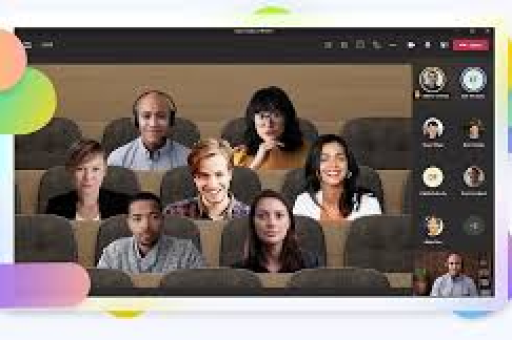
- 增强视觉层次感,减少视频会议疲劳
- 突出主讲人,引导与会者注意力
- 提升共享内容的可读性和理解度
- 创造更自然的虚拟交流环境
研究表明,优化视觉和听觉立体效果可使会议参与度提升40%,信息保留率提高30%,Teams内置的多项调整功能,让用户无需专业音视频知识即可实现专业级会议体验。
Teams立体效果深度调整的三种方法
背景效果与景深控制
进入会议前,点击“背景效果”选项,Teams提供:
- 背景模糊:自动创建浅景深效果,突出人物主体
- 自定义背景:选择低对比度、低饱和度的背景可增强深度感知
- 背景替换:使用虚化或渐变背景可强化立体分离感
视频设置优化
在设置 > 设备 > 摄像头选项中:
- 调整“视频亮度”和“对比度”可增强画面层次
- 确保摄像头与面部保持适当距离(建议0.5-1米)
- 使用侧光或轮廓光可增强面部立体感
布局选择策略
Teams提供多种视图布局:
- 聚光灯视图:最大化当前发言人,创造深度焦点
- 画廊视图:调整缩略图大小和间距可影响空间感知优先视图**:共享内容与人物画面的比例调整
音频立体效果深度优化技巧
立体声效果对沉浸感的影响常被低估,Teams音频优化路径:
步骤1:进入“设置”>“设备”>“音频设备”
- 选择支持空间音频的耳机(如Microsoft Surface Headphones)
- 启用“空间音频”或“环绕声”选项(若设备支持)
步骤2:会议中的音频调整
- 使用“噪声抑制”等级控制(低/中/高)减少环境干扰
- 调整“音量”使不同发言人有均衡的听觉层次
步骤3:高级音频设置
- 在Windows声音设置中启用“音频增强”
- 考虑使用第三方虚拟音频线(如VB-Audio)创建更丰富的声场
视频与共享内容的立体感增强
共享屏幕时的深度优化准备阶段**:
- 使用PPT的“三维格式”和“阴影”效果
- 在演示文稿中添加深度提示元素(如渐变色、透视图形)
-
共享设置阶段:
- 选择“窗口共享”而非全屏共享,保留人物视频框
- 调整共享窗口大小,保持人物画面可见
-
实时标注技巧:
- 使用激光笔工具引导视线移动
- 通过绘图工具添加深度指示箭头
摄像头硬件优化
- 考虑使用支持背景虚化的网络摄像头(如Logitech Brio)
- 摄像头位置略高于眼睛水平线可创造更自然的透视
- 确保背景有适当的视觉延伸(如书架、适度装饰的墙面)
常见问题解答(FAQ)
Q1:Teams没有直接的“立体效果深度”滑块,如何精确控制? A:Teams通过多个分散设置实现立体效果,建议按此顺序调整:背景效果 > 视频设置 > 布局选择 > 音频设置,每个环节微调10-20%,观察整体效果。
Q2:为什么我的Teams会议画面看起来很“平”? A:通常由三个原因导致:1) 摄像头正对纯色墙面 2) 光线过于均匀 3) 人物与背景距离过近,解决方案:添加背景物体、使用侧光、保持与背景1.5米以上距离。
Q3:共享PPT时如何保持立体效果? A:1) 在PPT设计中使用“透视”动画效果 2) 共享时选择“窗口共享”模式 3) 启用“保持视频层在最前”选项 4) 使用演讲者视图显示备注。
Q4:多人会议中如何保持所有人的立体感? A:启用“高清视频”选项,使用“画廊视图”并确保所有参与者:1) 开启摄像头 2) 有适当照明 3) 使用清晰背景,Teams AI会自动优化多视频流的空间排列。
Q5:立体效果调整会影响网络带宽吗? A:背景模糊和高级视频效果会轻微增加处理负担,但通常不超过5-10%的额外资源,建议在带宽充足时(>2Mbps上行速度)启用全部效果。
高级设置与第三方工具结合
注册表调整(仅限Windows高级用户)
通过修改Windows注册表可解锁Teams隐藏的视频参数:
[HKEY_CURRENT_USER\Software\Microsoft\Teams]
"VideoDepthEnhancement"=dword:00000001
"BackgroundSeparationLevel"=dword:00000003
OBS Studio与Teams集成
专业级立体效果方案:
- 安装OBS Studio和Virtual Camera插件
- 在OBS中设置多层次场景(人物层、内容层、背景层)
- 为每层添加“透视”或“3D变换”滤镜
- 在Teams中选择OBS Virtual Camera作为视频源
Nvidia Broadcast与Teams配合
如果使用Nvidia RTX显卡:
- 启用“背景模糊”和“背景替换”的AI增强模式
- 使用“自动取景”功能保持人物在画面中的最佳位置
- 调整“虚拟绿幕”敏感度创造更自然的景深过渡
最佳实践与注意事项
跨平台一致性检查
- Windows/Mac:Teams桌面版提供最完整的立体效果控制
- Web版:功能有限,建议关键会议使用桌面应用
- 移动端:自动优化景深,但手动控制选项较少
企业部署建议
- 策略配置:通过Teams管理中心的“会议策略”统一设置
- 硬件标准:为关键岗位配备支持背景虚化的摄像头
- 培训重点:指导员工基础照明和摄像头定位技巧
- 模板创建:设计标准化虚拟背景模板库
可访问性考虑
- 避免过度模糊背景,可能影响部分视觉障碍用户
- 确保音频立体效果不会分散注意力缺陷用户的注意力
- 提供关闭高级效果的简易方法
性能平衡艺术
最佳的立体效果是自然而不突兀的,每月进行一次“效果审计”:录制一段会议视频,以参与者身份观看,评估效果是否增强而非干扰沟通,技术应服务于沟通本质,而非取代人际交流的真实感。
随着Teams持续更新,立体效果调整功能将更加智能化和自动化,保持对Teams更新日志的关注,及时尝试新功能,将使您的虚拟会议体验始终处于技术前沿,在保持专业形象的同时,创造真正高效、沉浸的协作环境。





