
目录导读
- Teams画面比例的重要性
- Teams默认画面比例选项分析
- 自定义画面比例的三种方法
- 常见问题解答(FAQ)
- 优化Teams画面显示的专业技巧
- 总结与最佳实践建议
Teams画面比例的重要性
在远程协作和视频会议成为工作常态的今天,Microsoft Teams的画面显示设置直接影响会议体验和沟通效率,合适的画面比例不仅能提升演示内容的可视性,还能优化屏幕空间使用,特别是在共享PPT、设计稿、代码或数据分析报表时,许多用户可能不知道,Teams除了默认的16:9等标准比例外,还支持一定程度的自定义调整,以满足特定场景需求。
Teams默认画面比例选项分析
Microsoft Teams提供几种预设画面布局:
- 画廊视图 - 以统一尺寸显示所有参与者
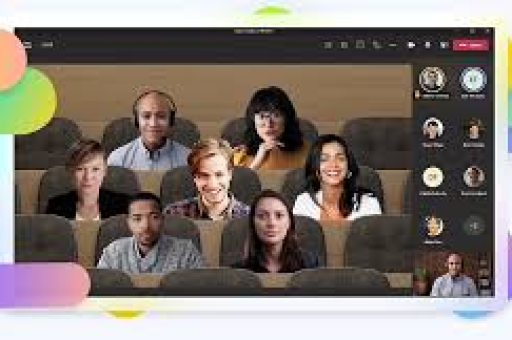
- 一起模式 - 将所有参与者置于虚拟共享背景中
- 焦点视图 - 突出显示共享内容或特定发言人
- 全屏模式 - 最大化利用屏幕空间
这些预设选项在某些专业场景下可能不够用,程序员可能需要更窄高的比例来显示代码,设计师可能需要方形比例展示作品,财务人员可能需要超宽比例对比数据表格。
自定义画面比例的三种方法
通过系统显示设置间接调整
虽然Teams没有直接的“自定义比例”滑块,但可以通过调整系统或浏览器设置间接实现:
Windows系统用户:
- 右键点击桌面 → 显示设置
- 调整缩放与布局中的“显示分辨率”
- 创建自定义分辨率(需显卡驱动支持)
- 在此分辨率下打开Teams,画面比例将相应改变
Mac系统用户:
- 打开系统偏好设置 → 显示器
- 选择“缩放”选项
- 按住Option键点击“缩放”获取更多分辨率选项
- 选择适合的非标准比例分辨率
浏览器版本Teams的开发者工具调整
对于使用Web版Teams的用户:
- 在Chrome或Edge中打开Teams
- 按F12打开开发者工具
- 点击切换设备工具栏(Ctrl+Shift+M)
- 在“尺寸”下拉菜单中选择“编辑”
- 输入自定义尺寸(如1200×800)
- 刷新页面,Teams将适应新比例
使用第三方工具辅助调整
OBS Studio(开源方案):
- 下载安装OBS Studio
- 添加“窗口捕获”源,选择Teams窗口
- 右键点击源 → 变换 → 编辑变换
- 在“边界框”中手动调整宽度和高度比例
- 使用虚拟摄像头功能输出到Teams
PowerToys(微软官方工具):
- 从Microsoft Store安装PowerToys
- 启用“FancyZones”功能
- 创建自定义布局,定义特定比例区域
- 将Teams窗口拖放到自定义区域中
常见问题解答(FAQ)
Q1:Teams为什么没有直接的自定义画面比例选项? A:Teams主要针对通用会议场景优化,标准比例能确保大多数用户的兼容性,微软可能认为自定义比例属于高级需求,可通过系统级设置实现。
Q2:自定义比例会影响视频质量吗? A:如果比例与摄像头原生传感器比例差异过大,可能导致画面拉伸或黑边,建议选择接近4:3、16:9或16:10的变体比例。
Q3:共享屏幕时能使用自定义比例吗? A:可以,但需注意参会者可能看到黑边或压缩画面,建议提前告知或使用“调整内容适应窗口”选项。
Q4:手机版Teams支持画面比例调整吗? A:移动端主要通过设备旋转自动调整,手动自定义选项有限,建议使用横屏模式获得最佳比例。
Q5:自定义比例设置会保存吗? A:通过系统设置调整的比例会持续生效,但Teams应用内每次会议可能需要重新选择合适布局。
优化Teams画面显示的专业技巧
共享专用比例设置
- 代码演示:尝试5:4或3:2比例,减少水平滚动
- 财务报表:超宽比例如21:9可并排显示多列数据
- 设计评审:1:1方形比例适合展示图标、Logo
- 多文档对比:使用分屏软件+Teams画廊视图组合
硬件与网络优化建议
- 确保摄像头支持所需比例的输出
- 网络带宽充足,非标准比例可能增加编码负担
- 双显示器配置:一个用于标准视图,一个用于自定义比例内容
团队协作最佳实践
- 建立团队统一的画面比例规范
- 重要会议前测试比例设置
- 在会议描述中注明建议观看比例
- 录制使用非标准比例的会议供后续参考
总结与最佳实践建议
虽然Microsoft Teams没有提供一键式的自定义画面比例功能,但通过系统设置、开发者工具或第三方软件的配合,用户完全可以根据专业需求调整显示比例,关键是要理解比例调整的本质是改变显示区域的分辨率或窗口尺寸。
对于大多数用户,建议优先使用Teams的默认布局,仅在特殊场景下使用自定义比例,企业IT部门可以考虑为特定团队(如设计、开发部门)创建标准化的自定义比例指南,确保协作一致性。
随着远程协作工具的不断发展,未来微软可能会在Teams中增加更灵活的画面控制选项,掌握上述方法已能解决绝大多数专业场景的需求,让Teams会议更加高效和专业。
无论选择哪种调整方式,都要以确保沟通清晰为前提,避免过度追求特殊比例而影响会议主体的交流体验,合适的画面比例应当成为提升工作效率的助力,而非分散注意力的干扰因素。





