
目录导读
- 为什么需要会议举手提醒灯光?
- Teams举手功能基础设置
- 硬件灯光设备选择与配置
- 软件集成方案详解
- 常见问题解答(FAQ)
- 最佳实践与优化建议
为什么需要会议举手提醒灯光?
在远程协作时代,Microsoft Teams已成为企业会议的核心平台,虚拟会议中常出现发言冲突、打断他人或举手被忽略的情况。视觉化提醒系统能显著改善会议流程,特别是当团队成员分布在不同的物理空间时,举手提醒灯光通过物理灯光信号,让所有参会者——无论是远程还是现场——都能直观看到谁正在请求发言,减少口头提醒的干扰,创造更流畅的会议体验。
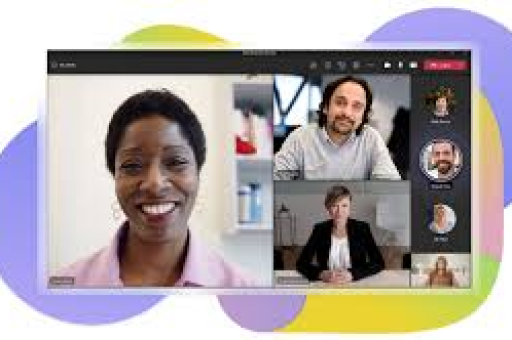
研究表明,多感官提示能提高团队协作效率达30%以上,灯光提醒不仅服务于远程参与者,对混合会议模式(部分人在办公室,部分人远程)尤其重要,它能弥补虚拟与实体空间之间的沟通鸿沟。
Teams举手功能基础设置
Microsoft Teams内置了举手功能,但需要正确配置才能发挥最大效用:
启用举手功能步骤:
- 在会议控制栏点击“更多操作”(⋯)
- 选择“显示会议选项”
- 确保“允许与会者举手”设置为“开启”
- 保存设置
参会者使用举手:
- 在会议工具栏点击举手图标(手掌形状)
- 举手状态会显示在参与者列表旁
- 主持人可在参与者面板看到举手列表
关键设置要点:
- 主持人可设置“自动放下举手”选项
- 企业版Teams可配置举手权限策略
- 可通过Teams策略包批量管理举手设置
硬件灯光设备选择与配置
将Teams举手状态与物理灯光连接,需要合适的硬件设备:
智能灯光解决方案:
- Philips Hue系统:通过API连接Teams状态
- LIFX智能灯泡:支持Webhook触发
- Nanoleaf智能面板:可编程灯光模式
- 自定义Arduino/Raspberry Pi方案:成本较低,灵活性高
配置流程示例(以Philips Hue为例):
- 在Hue Bridge上创建开发者账户
- 获取API密钥
- 使用Power Automate或自定义脚本监听Teams举手事件
- 配置灯光颜色逻辑(如举手=黄色,发言中=绿色)
经济型方案: 对于预算有限的团队,可使用USB控制LED灯条,配合简单的桌面应用程序,成本可控制在百元以内。
软件集成方案详解
使用Power Automate自动化流程
- 创建新的自动化流程
- 选择“当HTTP请求被接收时”作为触发器
- 配置Teams webhook(需要Azure AD应用注册)
- 添加智能灯光控制动作
- 测试并启用流程
第三方集成工具
- Miro:可视化协作+灯光提醒
- Zapier:连接Teams与智能家居设备
- IFTTT:简单规则设置
自定义开发方案
# 简化的示例代码结构
import requests
from teams_webhook_listener import TeamsListener
from smart_home_controller import LightController
class TeamsHandRaiseNotifier:
    def __init__(self):
        self.lights = LightController()
        self.teams_listener = TeamsListener()
    def on_hand_raise(self, user_name):
        self.lights.set_color("yellow")
        self.lights.flash(3)  # 闪烁3次
        self.log_activity(user_name)
常见问题解答(FAQ)
Q1:Teams举手提醒灯光设置是否需要管理员权限? A:是的,部分高级功能需要Teams管理员权限,特别是涉及API访问和安全策略配置时,基础举手功能所有用户均可使用。
Q2:灯光提醒是否会干扰其他未参会人员? A:合理设置可避免干扰,建议配置为:仅在用户当前设备检测到会议活动时启用,或设置物理隔离的会议空间。
Q3:多人在不同地点同时举手怎么办? A:高级解决方案可配置不同灯光模式:单人举手=单色常亮,多人举手=交替闪烁,也可集成显示屏幕展示举手队列。
Q4:此方案是否支持移动端Teams? A:是的,举手功能在移动端同样可用,但硬件灯光控制通常需要用户在同一WiFi网络或配置远程访问。
Q5:数据安全和隐私如何保障? A:建议使用官方Microsoft Graph API,遵循最小权限原则,所有数据传输应加密,本地处理方案隐私性更佳。
最佳实践与优化建议
分层提醒策略:
- 第一层:轻微灯光闪烁(举手)
- 第二层:颜色变化(长时间未处理)
- 第三层:结合声音提示(紧急情况)
会议室集成方案: 对于专用会议室,可将灯光系统与以下设备集成:
- 会议摄像头指向举手者
- 自动麦克风优先级切换
- 显示屏聚焦当前发言者
可访问性考虑: 为色盲或视力障碍用户提供替代方案:
- 不同闪烁频率模式
- 振动提醒设备
- 屏幕阅读器集成
维护与更新:
- 每月检查API密钥和连接状态
- 更新Teams应用以确保兼容性
- 收集用户反馈优化灯光模式
成本优化建议:
- 小团队可从软件方案开始,逐步扩展
- 利用现有智能家居设备
- 开源解决方案可显著降低成本
通过合理配置Teams举手提醒灯光系统,组织可大幅提升会议效率,减少沟通摩擦,特别是在混合工作模式下,这种视觉化协作工具已成为高效团队的标准配置,随着Teams生态系统的不断扩展,未来将有更多原生集成方案出现,使会议协作更加直观无缝。





