
目录导读
- 为什么需要自定义Teams聊天背景?
- 逐步教程:Teams桌面版添加背景方法
- 移动端Teams背景设置指南
- 高级技巧:上传自定义背景图片
- 常见问题解答(FAQ)
- 最佳实践与创意建议
为什么需要自定义Teams聊天背景?
在远程工作和虚拟协作日益普及的今天,Microsoft Teams已成为数百万人的日常沟通工具,添加个性化聊天背景不仅能保护隐私、减少视觉干扰,还能反映个人风格或品牌形象,创造更专业的会议环境,研究表明,合适的虚拟背景能提升15%的参会者专注度,并增强团队沟通的氛围感。
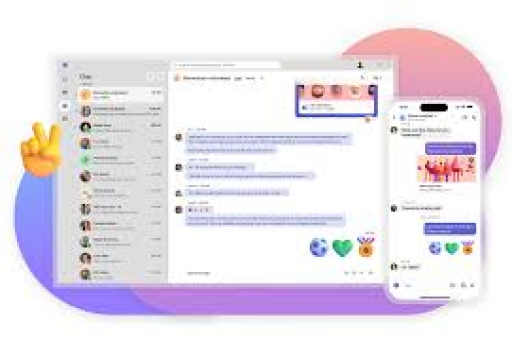
逐步教程:Teams桌面版添加背景方法
步骤1:进入会议前设置 在加入Teams会议前,点击“背景效果”按钮(摄像头图标旁),即可预览和选择不同背景,Teams提供微软精选的多种默认背景,包括模糊效果、办公室场景和抽象图案。
步骤2:会议中实时切换 即使会议已经开始,你仍可点击工具栏中的“更多操作”(⋯)→“应用背景效果”,随时更换背景而不中断对话。
步骤3:背景效果调整 选择背景后,可使用“背景设置”调整模糊强度或预览效果,确保人物与背景融合自然,建议在会议开始前测试光线条件,以获得最佳视觉效果。
移动端Teams背景设置指南
对于iOS和Android用户,操作略有不同:
- 加入会议前,点击屏幕右上角的“背景效果”图标
- 选择“模糊”或预设背景图案
- 点击“应用”确认选择
注意:移动端背景选项可能比桌面版有限,且需要较新版本的Teams应用支持此功能。
高级技巧:上传自定义背景图片
想要真正个性化你的Teams空间?上传自定义背景是最佳选择:
- 在背景选择界面,点击“添加新”按钮(+图标)
- 选择本地图片文件(支持JPG、PNG、BMP格式)
- 建议图片分辨率至少1920×1080像素,比例16:9
- 避免使用文字密集或图案复杂的图片,以免分散注意力
专业提示:企业用户可通过Teams策略管理,为整个组织统一部署品牌背景,强化公司形象。
常见问题解答(FAQ)
Q:Teams背景功能对所有用户免费吗? A:是的,背景效果是Microsoft Teams的核心功能,免费版和付费版用户均可使用。
Q:为什么我的背景看起来不自然? A:这可能与照明条件有关,确保面部光线均匀,避免背后强光,深色服装在浅色背景下效果更好。
Q:背景会消耗更多带宽吗? A:背景处理主要在本地设备完成,对带宽影响极小,但较旧设备可能遇到性能问题。
Q:能否为不同会议设置不同背景? A:完全可以!每次会议都可选择不同背景,Teams会记住你最近使用的选项方便快速选择。
Q:为什么移动端找不到背景选项? A:请确保Teams应用更新至最新版本,部分旧设备或操作系统可能不支持此功能。
最佳实践与创意建议
-
专业场景选择:商务会议建议使用简约办公室背景或品牌背景;创意讨论可选用色彩鲜明的抽象图案
-
隐私保护策略:居家办公时,“模糊背景”功能能有效隐藏私密空间细节
-
主题会议趣味化:团队建设时可使用节日主题背景,增强活动氛围
-
技术优化建议:
- 使用纯色背景可减少边缘检测错误
- 避免绿色系服装(防止“绿屏”效应)
- 保持摄像头清洁,确保图像清晰
-
企业统一管理:IT管理员可通过Microsoft Teams管理后台,为部门或整个组织部署标准化背景,确保品牌一致性
随着混合工作模式成为新常态,巧妙运用Teams背景功能不仅能提升个人专业形象,还能为团队协作注入新鲜感,无论是隐藏杂乱的居家环境,还是展示公司品牌,这些简单的视觉调整都能显著改善沟通体验。
最佳背景是既能表达个性又不分散注意力的选择,花几分钟探索Teams的背景选项,你会发现这个小改变能为日常会议带来意想不到的积极影响,现在就开始自定义你的Teams空间,让每一次虚拟互动都更加愉悦和专业吧!





