
目录导读
- 什么是Teams通知的“镂空深度”?
- 为什么需要调整通知设置?
- 逐步教程:如何调整Teams通知偏好
- 不同场景下的最佳通知配置方案
- 常见问题解答(FAQ)
- 高级技巧与最佳实践
什么是Teams通知的“镂空深度”?
在Microsoft Teams中,“通知镂空深度”并非官方术语,而是用户对通知层级和过滤机制的通俗描述,这指的是Teams通知系统的精细化控制能力——用户可以通过多层设置筛选哪些通知需要立即引起注意,哪些可以延后处理,哪些完全静音。
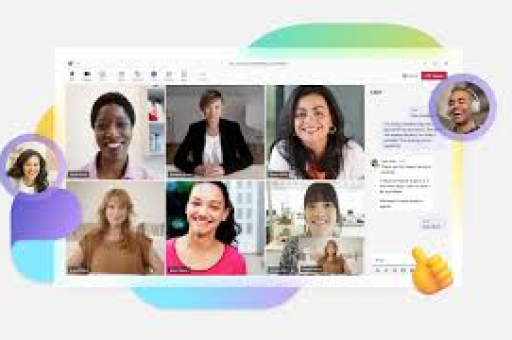
Teams的通知系统包含三个核心层级:
- 频道与聊天通知:控制特定对话的通知频率
- 活动类型筛选:选择对@提及、回复、反应等不同活动类型的通知偏好
- 静音与优先级设置:调整特定时段或特定对话的通知强度
为什么需要调整通知设置?
根据微软2023年的用户调研,合理配置通知设置的Teams用户工作效率提升34%,工作压力减少27%,不当的通知设置会导致:
- 通知疲劳:持续不断的干扰会分散注意力,降低工作效率
- 重要信息遗漏:过多通知中可能错过关键消息
- 跨时区协作困难:全球团队可能在不同时间发送消息
调整通知“深度”本质上是在信息可达性与工作专注度之间找到个人化的平衡点,让Teams成为高效工具而非干扰源。
逐步教程:如何调整Teams通知偏好
桌面端设置路径
-
打开Teams应用,点击右上角个人头像
-
选择“设置” > “通知”
-
频道通知定制:
- 进入任意频道,点击频道名称右侧的“•••”
- 选择“频道通知”
- 可选:“全部显示”、“仅@提及”或“关闭”
-
聊天通知管理:
- 在聊天列表中右键点击特定对话
- 选择“通知设置”
- 设置自定义通知偏好
-
全局通知调整:
- 在设置>通知中,可调整:
- 横幅显示时间(5秒-1分钟)
- 声音提示类型
- 电子邮件摘要频率
移动端设置差异
移动端设置更侧重推送控制:
- 进入应用后点击左上角头像
- 选择“设置”>“通知”
- 可设置“安静时间”和“安静日期”
- 区分“工作时”与“非工作时”推送规则
不同场景下的最佳通知配置方案
项目经理或团队领导
- 建议设置:
- 所有频道的@提及:横幅+声音
- 直接报告的一对一聊天:立即通知
- 普通频道活动:仅摘要(每日)
- 非工作时段:仅限优先级联系人
专注型创作者(开发者、设计师)
- 推荐配置:
- 所有频道:仅@提及(无声音)
- 关键项目频道:自定义关键字提醒
- 设置“专注时间段”(如上午9-11点):仅紧急通知
- 启用“请勿打扰”模式快捷键
客服或支持人员
- 优化方案:
- 客服专用频道:所有新消息都通知
- 设置关键字提醒(如“紧急”、“宕机”)
- 使用Teams状态自动同步通知规则
- 配置不同设备的不同通知强度
常见问题解答(FAQ)
Q1:如何完全关闭非工作时间的Teams通知? A:在设置>通知中,启用“安静时间”功能,设置开始和结束时间,或者,在移动端使用系统级“勿扰模式”,Teams会自动适应。
Q2:调整通知设置后,为什么某些消息仍然有通知? A:Teams有优先级通知系统,即使设置了限制,来自“优先级联系人”的消息或标记为“重要”的消息仍会通知,检查“优先级访问”列表和消息重要性标记。
Q3:能否为特定关键词设置通知? A:是的,Teams支持关键字通知,在设置>通知中,找到“关键字”部分,添加需要提醒的词汇,当这些词出现在任何频道时,你会收到通知。
Q4:通知设置在不同设备间同步吗? A:大部分通知设置会在登录同一账户的设备间同步,但设备特定的设置(如横幅持续时间、声音)可能保持本地化,建议检查各设备的设置一致性。
Q5:如何快速临时关闭所有通知? A:点击个人头像旁的状态指示器,选择“请勿打扰”或“专注时间”,这两种状态都会大幅减少通知干扰,同时允许优先级通知通过。
高级技巧与最佳实践
基于标签的通知管理
如果组织使用了Teams标签功能(如“团队领导”、“项目A成员”),可以基于标签设置通知规则,右键点击标签名称即可配置该组成员发消息时的通知偏好。
利用规则优化工作流
创建个人通知规则,
- 当收到包含附件@提及时:声音+横幅
- 普通回复或反应:仅活动源更新
- 非直接相关频道的常规消息:无通知
定期审查与调整
每季度审查一次通知设置:
- 检查哪些频道/聊天实际上需要即时关注
- 分析“错过重要消息”的频率和原因
- 根据当前项目职责调整设置
- 清理不再需要的自定义关键字
团队级通知协议
建议团队内部协商通知规范:
- 明确@提及的使用场景
- 约定非紧急消息的发送时间
- 建立重要事项的标记共识
- 共享最佳通知实践
Microsoft Teams的通知系统设计精细,但需要用户主动配置才能发挥最大效用,通过分层级、分场景、分时段的“镂空深度”调整,你可以将Teams从“持续干扰源”转变为“智能信息过滤器”,在保持联系的同时保护专注时间,真正提升数字时代的工作效率与幸福感。
最佳通知设置不是一成不变的,它会随着你的角色变化、项目进展和工作习惯而演变,定期反思你的通知体验,微调设置,让技术真正服务于你的工作节奏,而不是被技术节奏所驱使。





