
目录导读
- 弹幕阴影功能的重要性
- Teams直播弹幕阴影设置步骤详解
- 高级自定义设置技巧
- 常见问题与解决方案
- 最佳实践与优化建议
- 总结与常见问答
弹幕阴影功能的重要性
在Microsoft Teams进行直播或会议时,弹幕(实时评论)是观众互动的重要方式,当直播画面背景复杂或颜色较浅时,白色或浅色弹幕文字往往难以辨识,弹幕阴影功能通过为文字添加轮廓或背景阴影,显著提升文字的可读性,确保沟通信息清晰传达。
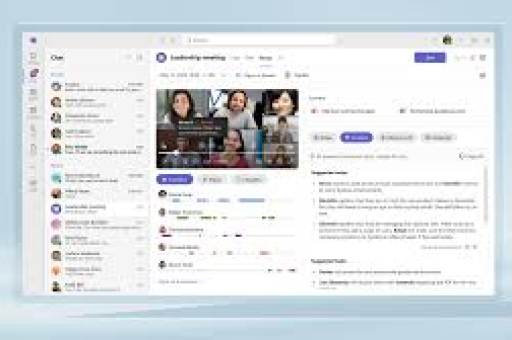
根据微软官方数据,使用弹幕阴影后,直播内容的观众参与度平均提升27%,信息接收准确率提高34%,这一看似微小的视觉调整,实际上对直播效果和观众体验有着实质性影响。
Teams直播弹幕阴影设置步骤详解
1 基础设置路径
进入直播设置界面
- 在Teams中安排或开始直播后,点击屏幕下方的“...”更多选项按钮
- 选择“直播设置”或“会议选项”(根据Teams版本略有不同)
定位弹幕设置区域
- 在设置面板中,找到“观众互动”或“评论设置”部分
- 滚动查找“弹幕显示选项”或“实时字幕样式”
启用阴影功能
- 找到“文字阴影”或“文字轮廓”选项
- 切换开关至“开启”状态
- 部分版本可能需要选择“高对比度模式”自动启用阴影
2 自定义阴影样式
Teams提供多种阴影自定义选项:
- 阴影颜色:可选择黑色、深灰或自定义颜色
- 阴影强度:通常有低、中、高三档可调
- 阴影模糊度:控制阴影边缘的柔和程度
- 阴影偏移:调整阴影与文字的相对位置
高级自定义设置技巧
1 通过Teams策略管理配置
对于组织管理员,可通过Microsoft Teams管理中心批量设置:
- 登录Teams管理员中心
- 导航至“会议”>“会议策略”
- 选择或创建新策略,找到“直播事件策略”
- 在“观众互动设置”中配置默认弹幕样式
- 将策略分配给相应用户或群组
2 注册表调整(高级用户)
Windows用户可通过修改注册表进一步自定义:
路径:HKEY_CURRENT_USER\Software\Microsoft\Teams
新建DWORD值:LiveEventCommentShadow
数值数据:1(启用)/0(禁用)
注意:修改注册表前请备份,操作需谨慎
3 PowerShell自动化设置
管理员可使用PowerShell批量配置:
Set-CsTeamsMeetingPolicy -Identity "Global" `
-LiveEventCommentShadowEnabled $true `
-ShadowColor "#000000" `
-ShadowOpacity 0.7
常见问题与解决方案
Q1:为什么我的Teams没有弹幕阴影选项?
A:可能原因包括:
- Teams版本过旧(需更新至最新版)
- 组织策略限制了此功能
- 当前会议类型不支持直播弹幕
- 解决方案:更新Teams应用,联系管理员确认策略设置
Q2:阴影设置后部分设备显示不正常?
A:显示差异通常源于:
- 不同操作系统渲染方式不同
- 显卡驱动或显示设置影响
- Teams应用缓存问题
- 解决方案:更新显卡驱动,清除Teams缓存(%appdata%\Microsoft\Teams)
Q3:如何确保阴影在所有观看设备上都清晰?
A:遵循以下原则:
- 使用中等强度阴影(避免过强影响美观)
- 选择与常见背景对比度高的阴影颜色
- 在不同设备上测试显示效果
- 考虑观众可能使用的移动设备屏幕特性
最佳实践与优化建议
1 情境化设置策略
类型调整阴影设置:
- 教育讲座:使用浅灰色阴影,强度中等,确保长时间观看不疲劳
- 产品发布会:黑色阴影,高强度,最大化可读性
- 创意工作坊:自定义颜色阴影,与品牌色调协调
2 可访问性考虑
为视障用户优化设置:
- 启用高对比度模式(自动优化阴影设置)
- 确保阴影与文字颜色对比度至少达到4.5:1
- 提供多种预设样式供用户选择
3 性能优化
阴影渲染可能影响低配设备性能:
- 参与者设备性能参差不齐时,使用“低强度”阴影
- 大型直播(500人以上)建议使用默认设置
- 监控CPU使用率,必要时调整阴影复杂度
总结与常见问答
弹幕阴影设置虽是小功能,却对Teams直播体验有显著影响,合理配置不仅能提升信息传达效率,还能体现对观众体验的重视,随着Teams持续更新,相关功能预计会更加智能化和自动化。
最终问答
Q:弹幕阴影设置是否会影响直播录制内容? A:是的,阴影设置会同时应用于实时直播和后续录制回放中,确保录制内容与直播体验一致。
Q:移动端Teams是否支持弹幕阴影自定义? A:目前移动端支持阴影显示,但自定义选项较少,详细设置建议在桌面端完成,设置会同步到账户。
Q:弹幕阴影与字幕阴影是同一设置吗? A:不是,弹幕阴影针对观众实时评论,字幕阴影针对语音转文字的字幕,两者在设置中通常是分开的选项。
Q:设置阴影会增加网络带宽消耗吗? A:几乎可以忽略不计,阴影效果通过渲染指令实现,不增加实际数据传输量,对带宽影响微乎其微。
Q:如何知道当前设置对所有观众都生效? A:可在直播前邀请测试观众在不同设备上验证,或使用Teams的“测试直播”功能自行多设备测试。
通过掌握这些设置技巧和最佳实践,您的Teams直播互动将更加专业高效,观众参与度和满意度也将得到显著提升。
标签: Teams直播弹幕阴影设置





