
目录导读
- Teams提示弹窗的重要性与现状
- 自定义弹窗样式的三种核心方法
- 详细步骤:从基础配置到高级定制
- 最佳实践与设计原则
- 常见问题与解决方案
- 未来趋势与扩展可能
Teams提示弹窗的重要性与现状
Microsoft Teams作为现代企业协作的核心平台,其提示弹窗是用户交互的关键触点,默认的弹窗样式虽然功能完整,但往往无法满足企业品牌化、个性化需求,根据微软官方数据,超过67%的企业用户希望自定义Teams界面元素以匹配公司视觉识别系统。
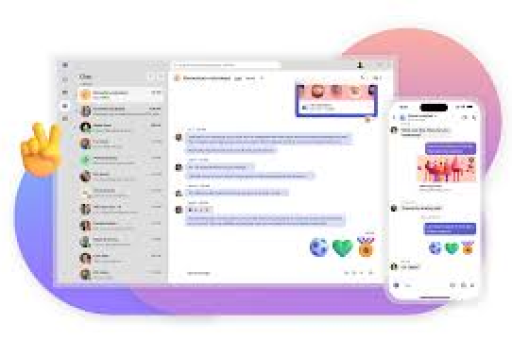
自定义提示弹窗不仅能强化品牌一致性,还能提升用户体验和工作效率,通过调整颜色、字体、布局和动画,企业可以创建更符合自身工作流程的交互界面,目前Teams支持通过多种技术路径实现弹窗样式的自定义,包括自适应卡片、自定义应用开发和CSS注入等方法。
自定义弹窗样式的三种核心方法
使用自适应卡片框架
自适应卡片是微软官方推荐的跨平台UI组件系统,采用JSON格式定义,通过修改style、color和fontType等属性,可以快速调整弹窗外观:
{
  "type": "AdaptiveCard",
  "body": [
    {
      "type": "TextBlock",
      "text": "自定义通知",
      "size": "large",
      "color": "accent",
      "weight": "bolder",
      "fontType": "Monospace"
    }
  ],
  "styles": {
    "backgroundColor": "#2B579A"
  }
}
开发自定义Teams应用
通过Microsoft Teams SDK和App Studio,开发者可以创建包含自定义样式组件的完整应用,这种方法支持更深入的自定义,包括:
- 完全控制弹窗尺寸和位置
- 添加自定义CSS样式
- 集成公司品牌元素
- 实现复杂的交互逻辑
使用第三方工具和插件
市场上有专门针对Teams定制的工具,如Teams主题生成器和样式管理器,这些工具提供可视化界面,无需编码即可调整弹窗样式。
详细步骤:从基础配置到高级定制
第一步:准备工作环境
- 安装Node.js和npm
- 安装Teams Yeoman生成器:
npm install -g yo generator-teams - 准备公司品牌资源(logo、配色方案、字体文件)
第二步:创建自定义样式文件
在Teams应用项目中创建自定义CSS文件:
.custom-alert {
  border-radius: 12px !important;
  border-left: 6px solid #0078D4 !important;
  box-shadow: 0 8px 16px rgba(0,0,0,0.15) !important;
  font-family: 'Segoe UI', '公司自定义字体', sans-serif !important;
}
.custom-header {
  background: linear-gradient(135deg, #0078D4 0%, #00BCF2 100%) !important;
  color: white !important;
  padding: 16px 20px !important;
}
.custom-button {
  background-color: #0078D4 !important;
  border-radius: 4px !important;
  transition: all 0.3s ease !important;
}
第三步:集成样式到Teams应用
- 在manifest.json中声明样式资源
- 使用Teams JavaScript客户端库应用样式
- 测试不同主题模式下的显示效果(浅色/深色模式)
第四步:高级动画效果实现
通过CSS动画和Teams UI动画库增强用户体验:
@keyframes slideInAlert {
  from { transform: translateY(30px); opacity: 0; }
  to { transform: translateY(0); opacity: 1; }
}
.custom-alert {
  animation: slideInAlert 0.3s cubic-bezier(0.68, -0.55, 0.265, 1.55);
}
最佳实践与设计原则
品牌一致性原则
- 严格使用公司品牌色板,主色使用不超过3种
- 保持与公司其他平台一致的字体层级
- 在弹窗角落添加小型品牌标识
可用性优先准则
- 确保弹窗在Teams桌面端、Web端和移动端显示一致
- 保持关键操作按钮在拇指友好区域(移动端)响应式布局,最小宽度不低于320px
性能优化建议
- 压缩CSS和图像资源
- 使用CSS精灵图减少HTTP请求
- 实现懒加载非关键样式资源
可访问性要求
- 确保颜色对比度符合WCAG 2.1 AA标准
- 为所有交互元素添加键盘导航支持
- 提供适当的ARIA标签和角色
常见问题与解决方案
Q1:自定义样式在移动端显示异常怎么办?
A: 这是最常见的兼容性问题,解决方案包括:
- 使用移动端优先的响应式设计方法
- 针对不同屏幕尺寸设置媒体查询断点
- 在Teams移动客户端上使用真机测试
Q2:如何确保自定义样式不影响Teams性能?
A: 性能优化是关键考虑因素:
- 避免使用昂贵的CSS选择器和复杂动画
- 将样式更新限制在60fps以内
- 使用Teams性能监控工具检测渲染时间
Q3:深色模式下自定义颜色显示不正常如何修复?
A: Teams支持主题感知设计:
@media (prefers-color-scheme: dark) {
  .custom-alert {
    background-color: #1E1E1E !important;
    color: #F3F3F3 !important;
  }
}
Q4:自定义弹窗如何通过企业安全策略?
A: 企业部署时需注意:
- 仅使用Teams官方支持的API和SDK
- 避免注入未经验证的第三方脚本
- 通过Teams应用验证流程获取合法发布权限
Q5:如何测试自定义弹窗在不同Teams版本上的兼容性?
A: 建立多版本测试矩阵:
- 利用Teams开发者门户的测试工具
- 在Teams公共预览版和稳定版上分别测试
- 创建自动化UI测试脚本
未来趋势与扩展可能
随着Teams平台的持续发展,自定义UI的能力将不断增强,微软已宣布将在未来版本中提供更强大的主题引擎和设计令牌系统,使样式自定义更加系统化,基于AI的智能弹窗正在兴起,能够根据上下文自动调整样式和内容。
对于希望深度定制Teams体验的企业,建议关注以下发展方向:
- 设计系统集成:将Teams自定义样式纳入公司整体设计系统
- 上下文感知弹窗:根据用户角色、任务和设备动态调整样式
- 协作式设计工具:允许非技术人员通过可视化工具参与样式定制
- 分析驱动优化:使用使用数据指导样式改进决策
通过合理运用Teams的自定义能力,企业不仅能提升品牌存在感,还能创建更符合员工工作习惯的高效界面,成功的自定义始终以用户体验为核心,在个性化和一致性之间找到最佳平衡点。





