
目录导读
- 颜色渐变在Teams中的重要性
- Teams颜色设置基础路径
- 渐变精度调整的三种方法
- 高级技巧:自定义CSS实现精细控制
- 常见问题与解决方案
- 最佳实践与视觉设计建议
颜色渐变在Teams中的重要性
Microsoft Teams作为协作平台,界面个性化不仅影响美观度,更关系到使用体验和工作效率,颜色渐变精度设置决定了主题过渡的平滑程度和视觉层次感,精确的渐变控制能够:
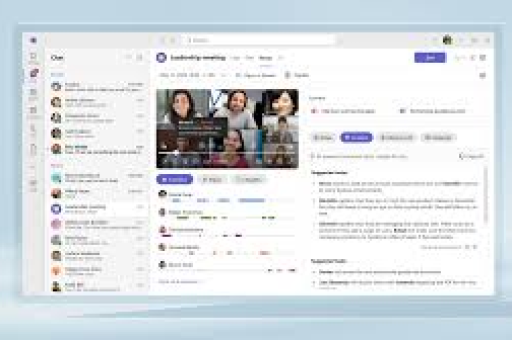
- 减少视觉疲劳,提升长时间使用的舒适度
- 强化品牌识别度,特别是企业定制版本
- 改善界面元素的可区分性,提高操作效率
- 创造心理暗示,如用冷色调渐变促进专注,暖色调增强协作感
Teams原生支持主题颜色调整,但对渐变精度的直接控制需要借助一些技巧和方法。
Teams颜色设置基础路径
标准主题设置位置:
- 点击Teams右上角个人头像
- 选择“设置” > “通用”
- 在“主题”部分选择预设主题或“自定义”
基础颜色调整选项:
- 主题颜色:设置主色调,影响标题栏和主要按钮
- 背景颜色:决定聊天和频道区域的底色
- 强调色:用于高亮显示活动元素和交互状态
Teams界面默认的渐变过渡相对固定,用户无法直接调整渐变步数、过渡曲线或中间色点。
渐变精度调整的三种方法
通过颜色选择器间接控制
虽然Teams没有直接的“渐变精度”滑块,但可以通过精心选择相邻颜色来影响渐变效果:
- 选择两个在色轮上距离适中的颜色作为主色和背景色
- 使用在线调色工具(如Adobe Color)预先测试渐变效果
- 在Teams中应用这些颜色,观察实际渲染效果
浏览器扩展辅助调整
对于Web版Teams,可使用浏览器开发者工具:
- 按F12打开开发者工具
- 使用元素选择器检查Teams界面组件
- 在Styles面板中查找
background-image、gradient相关属性 - 实时修改CSS渐变参数,如:
background: linear-gradient(135deg, #1A73E8 0%, #0D47A1 100%);
注册表/配置文件修改(高级用户)
桌面版Teams的部分视觉参数可通过修改配置文件调整:
- 关闭Teams应用
- 定位Teams配置文件(通常位于%AppData%\Microsoft\Teams)
- 备份后修改相关JSON配置文件
- 重新启动Teams
注意:此方法可能因版本更新而失效,且不当修改可能影响应用稳定性。
高级技巧:自定义CSS实现精细控制
对于需要极致控制的企业部署,可通过自定义CSS覆盖默认样式:
创建渐变精度更高的主题:
/* 示例:创建16步渐变而非默认的8步 */
.teams-container {
  background: linear-gradient(
    to right,
    #0078D4 0%,
    #106EBE 6.25%,
    #1C64B8 12.5%,
    #2859B2 18.75%,
    #344DAC 25%,
    #4042A6 31.25%,
    #4C36A0 37.5%,
    #582B9A 43.75%,
    #641F94 50%,
    #70148E 56.25%,
    #7C0888 62.5%,
    #880082 68.75%,
    #94007C 75%,
    #A00076 81.25%,
    #AC0070 87.5%,
    #B8006A 93.75%,
    #C40064 100%
  );
}
实施方法:
- 使用浏览器扩展如Stylus(用于Web版)
- 企业版可通过Teams管理中心的“自定义主题”功能上传品牌包
- 开发自定义Teams应用嵌入样式
常见问题与解决方案
Q1:Teams为什么没有直接的渐变精度设置? A:Teams设计优先考虑性能一致性和跨平台兼容性,过于精细的渐变控制可能在不同设备上渲染不一致,且增加界面加载时间。
Q2:调整颜色后为什么渐变看起来不自然? A:可能是因为颜色在色轮上距离过远,或亮度和饱和度差异过大,建议:
- 使用HSL颜色模式,保持相似亮度和饱和度
- 渐变角度建议在30°-150°之间
- 避免在渐变中使用超过3个主要色相
Q3:企业如何统一Teams渐变主题? A:管理员可通过Teams管理中心设置品牌包:
- 准备符合要求的Logo(建议尺寸:240×60像素)
- 选择两种主要颜色和一种强调色
- 上传至Teams管理中心的“组织品牌”部分
- 发布给全体用户或特定团队
Q4:自定义颜色设置会同步到所有设备吗? A:是的,通过官方设置调整的颜色会通过Microsoft账户同步到所有登录设备,但通过开发者工具或CSS修改的本地设置不会同步。
最佳实践与视觉设计建议
提升渐变效果的实用技巧:
-
遵循无障碍设计原则
- 确保颜色对比度至少达到4.5:1(WCAG AA标准)
- 避免纯色与渐变区域交界处出现视觉闪烁
- 为色觉障碍用户提供高对比度主题选项
-
性能优化考虑
- 线性渐变比径向渐变性能更好
- 减少渐变层数,复杂效果可考虑使用背景图片
- 移动端使用更简单的渐变方案
-
品牌一致性策略
- 将Teams渐变方案纳入企业视觉识别系统
- 记录使用的色值、渐变角度和过渡位置
- 为不同部门设计微调变体,保持整体协调
-
用户体验测试
- 在不同光照环境下测试渐变可读性
- 收集团队反馈,特别是长时间使用者的意见
- A/B测试不同渐变方案对工作效率的影响
未来展望: 随着Teams平台不断发展,微软可能会在后续版本中提供更精细的视觉定制选项,通过现有工具和方法,用户和企业已经可以实现相当程度的个性化设置,平衡美观性、品牌表达和功能实用性。
通过合理设置Teams颜色渐变,不仅能提升个人使用体验,还能强化团队认同感和企业品牌形象,建议从简单调整开始,逐步探索适合自己工作风格和团队文化的视觉方案。





