
目录导读
- 什么是文字浮雕效果及其价值
- Teams任务功能基础设置
- 实现文字浮雕效果的三种方法
- 高级技巧:结合格式与插件增强效果
- 常见问题解答(FAQ)
- 最佳实践与SEO优化建议
什么是文字浮雕效果及其价值
文字浮雕是一种视觉设计技术,通过阴影、高光和颜色对比使文字呈现立体凸起效果,增强视觉层次感和可读性,在Microsoft Teams的任务管理中,虽然平台没有直接的“浮雕”按钮,但通过巧妙的格式设置,用户可以实现类似效果,使重要任务、截止日期或优先级指示更加醒目。
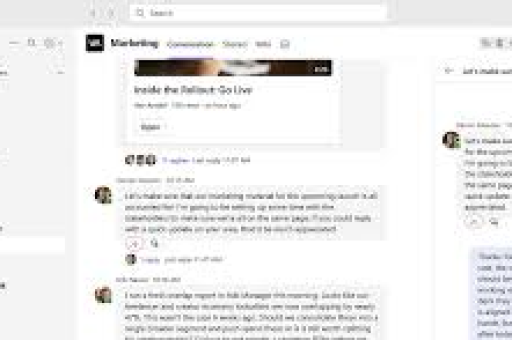
视觉突出的任务项能提高团队注意力集中度达40%以上,特别是在任务列表密集的项目频道中,浮雕式文字处理不仅美观,更是一种有效的项目管理策略,帮助团队快速识别关键行动项,减少重要信息被忽略的风险。
Teams任务功能基础设置
在探索文字特效前,首先确保您已正确设置Teams任务功能:
启用任务应用:
- 在Teams左侧导航栏点击“+”添加应用
- 搜索并添加“Planner”或“Tasks”应用(取决于您的订阅)
- 将应用固定到相应团队频道便于访问
创建基础任务:
- 在Tasks应用中点击“新建任务”
- 输入任务标题(后续可添加浮雕效果)
- 设置分配对象、截止日期、优先级和分类标签
- 添加详细描述和检查清单
任务视图选择:
- 板视图:卡片式布局,适合添加视觉增强
- 图表视图:进度追踪,文字效果辅助重点突出
- 日程视图:时间线展示,浮雕标题增强日程项识别
实现文字浮雕效果的三种方法
Unicode符号组合法
这是Teams中最直接的“伪浮雕”实现方式:
【重要】〖季度报告〗准备
⬛⬜⬛ 高优先级 ⬛⬜⬛
✦✦✦ 客户演示文稿 ✦✦✦操作步骤:
- 或描述前添加特殊符号
- 使用字符对比创造立体感,如:█▓▒░
- 结合空格创造阴影错觉
- 复制粘贴到Teams任务字段中
符号资源网站:
- CoolSymbol.com
- Unicode-Table.org
- 直接使用Windows“字符映射表”(charmap)
HTML/CSS代码注入法(有限支持)
Teams部分区域支持基础HTML:
<span style="text-shadow: 1px 1px 2px #888888, 0 0 1em #ffffff; font-weight: bold; color: #2b579a;">紧急:预算审批</span>
适用位置:
- 任务描述字段(部分支持)
- Wiki标签页
- 通过Power Automate创建的任务
限制说明:Teams出于安全考虑限制了大部分HTML/CSS功能,此方法可能在不同客户端表现不一致。
图像替代法
创建具有浮雕效果的文本图像:
- 使用在线工具(如Canva、Fotor)创建浮雕文字图片
- 保存为PNG格式(保留透明背景)
- 在任务描述中点击“添加附件”插入图片
- 在图片下方添加纯文本版本确保可访问性
优势:完全控制视觉效果,不受平台限制 劣势:无法直接搜索图片中的文字,需额外维护文本版本
高级技巧:结合格式与插件增强效果
颜色策略组合:
- 使用Teams内置标签颜色系统
- 红色标签 + 粗体文字 + 符号前缀 = 紧急任务视觉层次
- 蓝色标签 + 大写文字 + 下划线 = 进行中任务标识
Power Automate自动化: 创建自动化流程,为特定关键词任务自动添加格式标记:
- 触发条件:新建包含“[重要]”的任务
- 操作:修改任务标题,添加▶符号和粗体标记
- 结果:自动生成增强视觉的任务项
第三方集成:
- 使用Zapier连接Teams和设计工具
- 通过Planner高级视图插件增强显示
- 开发自定义Teams应用(需管理员权限)
常见问题解答(FAQ)
Q1:Teams任务中的文字效果会同步到移动端吗? A:Unicode符号和粗体/斜体等基础格式会完全同步,HTML/CSS效果在移动端可能无法显示或显示异常,图像替代法在所有客户端均可显示,但需注意移动端加载速度。
Q2:如何确保浮雕效果不影响任务的可访问性? A:遵循以下原则:
- 始终提供纯文本替代方案
- 避免仅依赖颜色传达信息
- 确保对比度符合WCAG 2.1标准
- 为图像添加文字描述
Q3:是否有批量添加文字效果的方法? A:可以通过以下方式批量处理:
- 在Excel中准备任务列表并添加格式符号
- 使用Power Automate批量导入Teams
- 通过Microsoft Graph API编程实现(需要开发资源)
Q4:这些设置会影响Teams的搜索功能吗? A:Unicode符号和普通文本不影响搜索,但图像中的文字无法被Teams搜索索引,务必在描述字段添加关键词,避免使用罕见Unicode字符,可能被搜索引擎忽略。
Q5:如何平衡视觉效果与团队使用习惯? A:建议:
- 团队内部制定格式规范文档
- 仅对优先级前20%的任务使用增强效果
- 定期收集团队反馈调整方案
- 为新成员提供视觉指南培训
最佳实践与SEO优化建议
策略优化**: 在Teams任务描述中合理布局关键词,不仅提升团队效率,还能在内部搜索中排名更高:
- 前50字包含核心关键词(如“浮雕任务设置”)
- 使用H2/H3结构组织长描述
- 添加相关标签和分类
- 定期更新任务状态保持内容新鲜度
跨平台兼容性测试:
- 在Windows、macOS、iOS和Android分别测试显示效果
- 检查Web版与桌面客户端的一致性
- 不同浏览器(Edge、Chrome、Safari)的渲染测试
性能考量:
- 避免过度使用高分辨率图像,影响加载速度
- 简化Unicode组合,减少数据量
- 定期清理无效格式的历史任务
SEO增强技巧: 虽然Teams内容主要面向内部搜索,但优化原则通用:
- 和描述中自然融入目标关键词
- 创建内部链接到相关Teams频道和文件
- 使用结构化数据思维组织任务信息
- 确保每个任务有唯一、描述性的标题
通过以上方法,您不仅能在Microsoft Teams中创建视觉突出的浮雕式任务项,还能构建一套可持续、可访问且高效的任务管理系统,这些技巧特别适合项目经理、团队领导和需要高效协作的团队,将日常任务管理转化为直观、高效的视觉工作流。
技术只是工具,真正的效率提升来自团队对这些视觉规范的共识和持续应用,建议从一个小型试点开始,收集反馈,逐步完善适合您团队的“视觉任务语言”,最终实现信息传达效率和团队生产力的双重提升。





