
目录导读
- Teams退出动画的重要性与用户体验
- Teams客户端退出动画设置步骤详解
- Windows系统设置方法
- macOS系统设置方法
- 移动端应用设置差异
- 自定义退出动画的高级技巧
- 注册表调整(Windows高级用户)
- 配置文件修改方法
- 常见问题与解决方案
- 优化Teams性能与动画效果平衡
- 企业管理员批量设置指南
Teams退出动画的重要性与用户体验
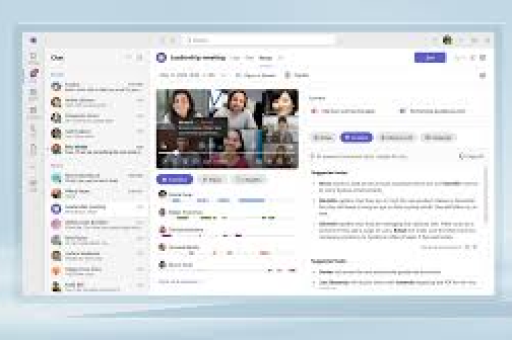
Microsoft Teams作为现代协作办公的核心工具,其界面动画效果直接影响用户的使用体验,退出动画作为用户结束会话的最后视觉反馈,不仅提供操作确认,还能增强应用的流畅感和专业度,适当的退出动画可以:
- 明确反馈操作已成功执行
- 减少因不确定操作是否生效而产生的重复点击
- 提升软件的整体质感与品牌一致性
- 在团队协作环境中保持界面过渡的自然性
根据微软官方设计指南,动画效果应遵循“快速、流畅、不干扰”的原则,退出动画通常控制在300-500毫秒之间,确保既提供视觉反馈又不拖延工作流程。
Teams客户端退出动画设置步骤详解
Windows系统设置方法
标准设置路径:
- 打开Microsoft Teams客户端
- 点击右上角个人资料头像,选择“设置”
- 在左侧菜单中选择“通用”
- 在“动画效果”部分,找到“窗口过渡效果”
- 根据需要调整或关闭退出动画效果
- 重启Teams使设置生效
注意: Teams的部分动画设置与Windows系统动画设置相关联,如需进一步调整,可同时访问:
- Windows设置 > 轻松使用 > 显示 > 简化并个性化Windows > 显示动画
macOS系统设置方法
- 打开Teams应用
- 顶部菜单栏选择“Teams” > “偏好设置”
- 选择“通用”选项卡
- 查找“界面动画”或类似选项
- 调整退出动画偏好
- 同时可在系统级调整:系统偏好设置 > 辅助功能 > 显示 > 减少动态效果
移动端应用设置差异
iOS和Android版的Teams对退出动画的控制较为有限,通常遵循系统级动画设置:
- iOS: 设置 > 辅助功能 > 动态效果 > 减少动态效果
- Android: 设置 > 辅助功能 > 移除动画(不同品牌路径略有差异)
自定义退出动画的高级技巧
注册表调整(Windows高级用户)
重要提示: 修改注册表前请务必备份,错误操作可能导致系统不稳定。
- 按Win+R,输入
regedit打开注册表编辑器 - 导航至:
HKEY_CURRENT_USER\Software\Microsoft\Office\Teams - 新建DWORD值(如不存在),命名为
DisableAnimations - 双击修改数值数据:0为启用动画,1为禁用动画
- 重启Teams客户端
配置文件修改方法
Teams的部分界面行为可通过配置文件调整:
- 关闭Teams完全退出(包括后台进程)
- 导航至Teams配置文件位置:
- Windows:
%appdata%\Microsoft\Teams - macOS:
~/Library/Application Support/Microsoft/Teams
- Windows:
- 找到
desktop-config.json文件(备份后编辑) - 查找与动画相关的参数,如
"disableAnimations": false - 修改后保存,重新启动Teams
常见问题与解决方案
Q1: 为什么我的Teams没有动画设置选项? A: 某些Teams版本或组织策略可能限制动画设置选项,请检查:
- Teams是否为最新版本
- 企业策略是否限制了界面自定义
- 尝试通过系统级辅助功能设置调整
Q2: 禁用动画会提高Teams性能吗? A: 是的,特别是对于:
- 硬件配置较低的设备
- 多账户同时登录的情况
- 大型团队频繁切换的场景 关闭动画可减少GPU和CPU使用,提升响应速度。
Q3: 退出动画设置会影响通知或消息动画吗? A: 通常不会,退出动画设置主要针对窗口和界面过渡效果,消息通知动画有独立控制选项,可在“通知”设置中调整。
Q4: 设置更改后为什么没有立即生效? A: Teams部分设置需要完全重启应用(包括后台进程):
- 右键点击系统托盘Teams图标,选择“退出”
- 检查任务管理器确保所有Teams进程已结束
- 重新启动Teams
优化Teams性能与动画效果平衡
在视觉体验与性能之间找到平衡点至关重要:
低配置设备优化方案:
- 完全禁用所有界面动画
- 减少同时打开的团队和频道数量
- 关闭不需要的标签页和功能
- 定期清除缓存(设置 > 隐私 > 清除缓存)
保持动画的适度使用:
- 仅保留必要的过渡动画
- 使用淡出而非复杂动画效果
- 确保动画时长不超过0.5秒
- 避免多个动画同时触发
企业管理员批量设置指南
对于需要统一管理Teams体验的组织,管理员可通过以下方式集中控制:
Microsoft 365管理中心的策略设置:
- 访问Teams管理中心
- 导航至“策略” > “会议策略”或“消息策略”
- 创建或修改现有策略
- 配置相关界面和体验设置
- 分配给相应用户或群组
使用Intune进行设备管理:
- 创建设备配置配置文件
- 选择“设置目录”或“管理模板”
- 搜索Teams相关动画设置
- 配置并部署到目标设备组
组策略对象(GPO)配置:
- 下载Microsoft Office管理模板
- 在组策略管理编辑器中配置Teams相关设置
- 部署到组织单位
最佳实践建议:
- 为不同部门设置不同的动画策略(如设计团队可保留动画,客服团队可禁用以提升效率)
- 定期收集用户反馈调整策略
- 在新设备部署时预设优化配置
- 提供员工自助调整的有限权限
通过合理设置Teams客户端退出动画,组织不仅能提升用户体验的一致性,还能根据实际工作需求优化性能表现,随着Teams持续更新,动画控制选项可能会更加细化,建议定期查看官方更新日志获取最新功能信息。
无论是个人用户还是企业管理员,理解Teams动画设置的多层次控制方法,都能帮助创建更高效、舒适且符合需求的协作环境,在数字化工作场所中,这些细节优化往往成为提升整体工作效率和满意度的关键因素。





