
目录导读
- 摄像头对比度对视频会议的重要性
- 在Teams中调整摄像头对比度的步骤
- 系统级摄像头对比度设置方法
- 硬件与外部软件调整方案
- 常见问题解答(FAQ)
- 优化Teams视频质量的综合建议
摄像头对比度对视频会议的重要性
摄像头对比度是指图像中最亮与最暗区域之间的差异程度,适当的对比度设置能使视频画面更清晰、细节更丰富,在Microsoft Teams会议中尤其重要,合适的对比度可以:
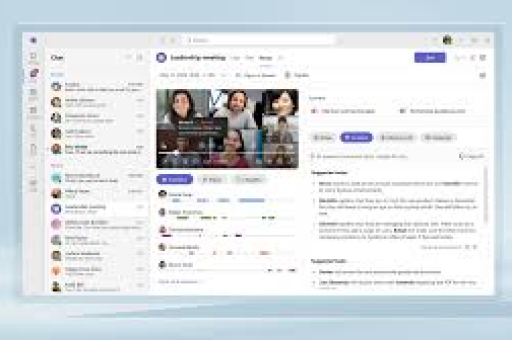
- 提升面部识别清晰度,使表情和口型更易辨认
- 改善在不同光照条件下的视频适应性
- 减少强光或背光造成的面部模糊或过暗
- 增强文档共享和演示内容的可读性
许多用户忽视了这一参数,导致在光线不均匀的环境中视频质量下降,影响沟通效果。
在Teams中调整摄像头对比度的步骤
重要提示:Microsoft Teams本身不提供直接的摄像头对比度调整滑块,但可以通过以下方式间接优化:
-
进入Teams设置:
- 打开Microsoft Teams应用
- 点击右上角个人头像,选择“设置”
- 选择“设备”选项卡
-
摄像头基础调整:
- 在“摄像头”部分选择您正在使用的设备
- 点击“摄像头设置”或“网络摄像头设置”(此选项可能因版本而异)
- 部分摄像头驱动程序会弹出独立控制面板,可能包含对比度调整
-
使用Teams背景效果间接调整:
- 在会议前或会议中,点击“更多操作”(⋯)按钮
- 选择“背景效果”
- 某些背景滤镜和效果可以补偿对比度问题
- 选择“模糊”或中性背景可减少对比度需求
系统级摄像头对比度设置方法
由于Teams内置选项有限,系统级调整是最有效的方法:
Windows系统设置:
- 打开“设置”>“设备”>“摄像头”
- 选择您Teams使用的摄像头
- 点击“配置摄像头”或“摄像头属性”
- 在“摄像头控制”选项卡中查找“对比度”滑块
- 调整后保持窗口打开,返回Teams测试效果
通过设备管理器调整:
- 右键点击开始菜单,选择“设备管理器”
- 展开“摄像头”类别,右键点击您的摄像头
- 选择“属性”>“驱动程序”>“驱动程序详细信息”
- 部分高级摄像头会提供“设置”选项卡包含图像控制
macOS系统设置:
- 打开“系统偏好设置”>“安全性与隐私”>“摄像头”
- 确保Teams有摄像头访问权限
- 使用“照片”应用或QuickTime Player测试摄像头效果
- macOS系统级对比度控制较少,通常需借助第三方软件
硬件与外部软件调整方案
使用摄像头配套软件:
- Logitech摄像头使用Logi Tune或G Hub
- Microsoft LifeCam使用LifeCam控制中心
- Razer摄像头使用Synapse软件
- 这些专用软件通常提供完整的对比度、亮度、饱和度控制
第三方摄像头控制软件:
- ManyCam:提供虚拟摄像头和图像调整功能
- OBS Studio:免费开源,可创建虚拟摄像头源
- SplitCam:简单易用的摄像头增强软件
- 通过这些软件调整对比度后,在Teams中选择虚拟摄像头作为视频源
硬件解决方案:
- 改善照明环境:使用环形灯或软盒灯均匀照明
- 调整物理位置:避免背对窗户或强光源
- 使用高质量摄像头:商务级摄像头通常有更好的自动调节功能
常见问题解答(FAQ)
问:为什么我在Teams设置中找不到对比度调整选项? 答:Microsoft Teams专注于简化用户体验,因此移除了大多数高级摄像头控制,这是设计选择,不是功能缺失,需要通过系统设置或摄像头专用软件进行调整。
问:调整对比度后,为什么其他参会者说我的画面变差了? 答:可能您过度调整了对比度,过高对比度会使面部阴影过深、高光过亮;过低则使画面灰暗,建议在调整时同时打开Teams预览窗口,找到平衡点。
问:Teams会议中的对比度设置会保存吗? 答:通过系统或外部软件进行的对比度设置通常会保存,但某些摄像头驱动程序可能在断开连接后重置设置,建议记录理想参数值。
问:手机版Teams可以调整摄像头对比度吗? 答:移动版Teams没有直接对比度控制,但可以通过手机系统相机设置或使用第三方相机应用预先调整,然后在Teams中使用。
问:调整对比度是否会影响共享内容(如PPT)的清晰度? 答:会,对比度设置是全局性的,同时影响人脸和共享内容,如果主要进行内容共享,建议将对比度调至适中,确保文字和图形清晰可辨。
优化Teams视频质量的综合建议
- 照明优先原则:良好的自然光或柔和的正面光能减少对比度调整需求
- 测试与校准:在重要会议前,使用Teams“测试通话”功能检查视频效果
- 保持更新:定期更新Teams应用、摄像头驱动和操作系统
- 带宽考虑:极高对比度可能增加视频数据量,在带宽有限时适度调整
- 企业级解决方案:对于经常进行重要演示的用户,考虑专业会议摄像头和配套软件
通过综合运用软件调整、硬件优化和环境改善,即使没有Teams内置的对比度控制,也能获得专业级的视频会议体验,最佳视频效果来自适度调整——既不过度处理,也不忽视基本参数设置。
随着远程协作的常态化,掌握这些细微调整技巧将显著提升您的在线沟通效果,使您在虚拟会议中始终保持最佳状态。





