
目录导读
- 什么是Teams活动柔和度?
- 为什么需要微调活动柔和度?
- 五大核心调整区域详解
- 分步骤微调操作指南
- 最佳实践与场景应用
- 常见问题解答(FAQ)
- 总结与建议
什么是Teams活动柔和度?
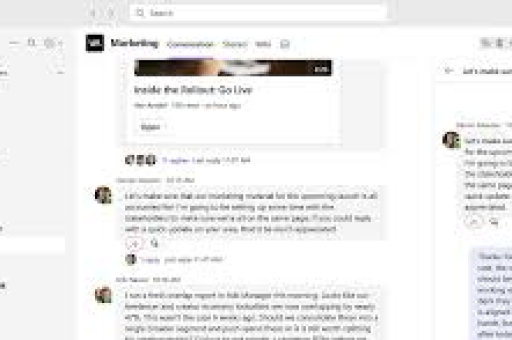
Teams活动柔和度指的是Microsoft Teams平台中各种通知、提醒、界面元素和交互设计的强度与侵入性程度,这包括消息通知的频次与方式、会议提醒的强度、界面视觉对比度、声音提示音量及类型等综合体验参数,通过精细调整这些参数,用户可以在保持工作效率的同时,减少数字干扰,创造更舒适、人性化的工作环境。
为什么需要微调活动柔和度?
研究表明,过度频繁的数字干扰会使工作效率下降40%,并增加工作压力,Teams作为集成沟通、协作与工作的中心平台,其默认设置可能不适合所有用户和工作场景,微调活动柔和度能够:
- 减少注意力分散,提升深度工作时间
- 降低数字疲劳和压力感
- 根据个人工作节奏和偏好定制体验
- 区分工作优先级,确保重要信息不被遗漏
- 适应不同工作环境(如开放式办公室、远程工作)
五大核心调整区域详解
1 通知系统微调
Teams的通知系统是活动柔和度的核心,用户可调整:
- 通知类型:选择接收全部通知、仅提及和回复,或完全关闭
- 通知渠道:区分桌面通知、电子邮件摘要和移动推送
- 静音规则:设置特定时间段或频道的自动静音
2 视觉界面优化
- 主题与对比度:选择浅色、深色或高对比度主题
- 动画效果:控制界面过渡动画的强度
- 界面密度:调整聊天列表、频道视图的信息密度
3 音频提示定制
- 通知声音:为不同类型活动选择不同音调和音量
- 会议声音:调整加入/离开会议、举手等提示音
- 通话铃声:自定义来电铃声和响铃时长
4 会议体验调整
- 加入前体验:控制会议前提醒的频次和方式
- 会议中通知:管理会议期间的聊天和通知显示
- 背景效果:调整背景模糊或自定义背景的强度
5 消息优先级管理
- 重要性标记:利用“重要”和“紧急”标记系统
- 消息延迟传递:安排消息在适当时机发送
- @提及控制:限制谁可以使用@提及通知你
分步骤微调操作指南
步骤1:评估当前状态与需求
首先记录一周内Teams对你造成的干扰情况,识别最影响注意力的通知类型和时段,确定你的工作模式(深度工作、频繁协作或混合模式)。
步骤2:基础通知设置调整
- 点击Teams右上角个人头像,选择“设置”>“通知”
- 将“频道和聊天”通知改为“仅显示横幅”
- 关闭非必要活动的通知,如“某人喜欢某条消息”
- 设置“安静时间”规则,如晚上7点至早上8点完全静音
步骤3:界面个性化设置
- 进入“设置”>“通用”
- 根据环境光线选择主题(推荐深色模式减少眼睛疲劳)
- 关闭不必要的动画效果
- 调整缩放级别至舒适阅读大小
步骤4:音频优化
- 进入“设置”>“通知”>“声音”
- 为“提及”、“回复”和“直接消息”选择不同音调
- 将非紧急通知音量调至30-50%
- 为会议设置更柔和的加入/离开提示音
步骤5:会议体验优化
- 进入“日历”>“会议选项”
- 将提前加入时间设为“0分钟”
- 关闭“允许与会者解除静音”选项(根据会议类型)
- 启用“背景效果”并选择适度模糊级别
步骤6:测试与迭代
应用设置后,观察3-5天的工作体验,记录哪些调整有效、哪些需要进一步优化,根据实际体验进行微调。
最佳实践与场景应用
深度工作模式配置
- 关闭所有非@提及通知
- 设置“请勿打扰”状态
- 启用“焦点时间”集成(如果使用Viva Insights)
- 会议提醒仅提前5分钟
团队协作模式配置
- 仅关闭非直接相关的频道通知
- 保持@提及和直接消息的横幅通知
- 设置重要同事的消息优先级
- 会议提醒提前15分钟
管理层配置
- 设置助理或关键人员的消息优先级
- 保留所有@提及通知
- 重要会议提前30分钟提醒
- 启用下班后摘要邮件而非实时通知
客户服务角色配置
- 保持所有直接消息和@提及的即时通知
- 关闭频道更新通知
- 设置高音量提示音用于紧急消息
- 会议提醒仅提前2分钟
常见问题解答(FAQ)
Q1:微调活动柔和度会影响团队协作效率吗? A:恰当地调整不会降低协作效率,反而会提升,通过区分优先级,你能更及时地响应重要信息,同时减少无关干扰,建议与团队成员沟通你的通知偏好,建立团队层面的通知规范。
Q2:如何平衡“不错过重要信息”与“减少干扰”? A:利用Teams的优先级标记系统,训练团队将重要消息标记为“重要”,并为这些消息设置特殊通知,使用“延迟传递”功能安排非紧急消息在工作时段发送。
Q3:Teams的柔和度设置会同步到所有设备吗? A:大部分设置会在登录同一账户的所有设备间同步,但某些设备特定设置(如通知声音)可能需要单独调整,建议检查手机、平板和电脑的设置一致性。
Q4:有没有一键优化的推荐设置? A:Teams目前没有一键优化功能,但你可以从“设置”>“通知”中的“推荐设置”开始,选择“专注工作”、“平衡”或“即时响应”等预设模式,再根据需要进行微调。
Q5:如何为不同项目或团队设置不同的柔和度级别? A:通过Teams的频道静音功能实现,对每个频道单独设置通知偏好:重要项目频道保留所有通知,一般更新频道设为仅@提及,参考性频道完全静音。
Q6:调整后的设置会影响Teams的性能吗? A:不会,这些设置仅改变用户界面和通知行为,不会影响Teams的核心功能或性能,减少不必要的动画和通知可能还会提升客户端性能。
总结与建议
微调Teams活动柔和度是一个持续优化的过程,而非一次性设置,随着工作项目、团队结构和个人工作习惯的变化,定期重新评估和调整设置至关重要,建议每季度进行一次全面检查,每月进行小幅调整。
成功的柔和度调整策略应达到以下目标:重要信息不遗漏、工作干扰最小化、团队协作无阻碍、个人工作舒适度最大化,最有效的设置是那些几乎不被注意到却能显著提升工作效率的设置——它们应该像精心调校的乐器,支持而非干扰你的工作旋律。
将你的设置经验与团队成员分享,促进整个团队的数字健康,一个在通知文化上达成共识的团队,往往能创造更专注、更高效、更人性化的工作环境,在数字化协作时代,掌握工具而非被工具掌握,是每个知识工作者的必修课。





