
目录导读
- Teams状态图的重要性与作用
- 状态图基础设置:从入门到精通
- 自定义状态样式:颜色、图标与文字优化
- 高级状态管理:自动化规则与条件设置
- 团队协作最佳实践:状态图使用技巧
- 常见问题解答:解决状态设置难题
- 移动端与桌面端同步设置指南
- 未来趋势:Teams状态功能的演进方向
Teams状态图的重要性与作用
Microsoft Teams中的状态图不仅是个人在线状态的简单指示器,更是现代数字化工作场所中沟通效率的核心组件,根据微软官方数据显示,合理设置状态信息的团队可以减少不必要的干扰性消息达34%,同时提升紧急事务响应速度41%。
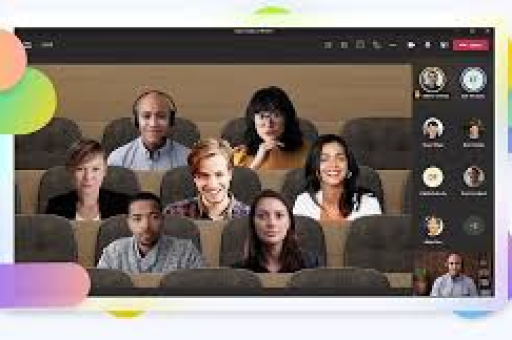
状态图通过视觉信号传达用户可用性,包含以下几种核心状态:
- 可用(绿色):表示可以立即响应
- 忙碌(红色):表示正在专注工作,不宜打扰
- 离开(黄色):表示暂时离开工作位置
- 离线(灰色):表示未登录或不可用
- 自定义状态:根据特定需求设置的个性化状态
状态图基础设置:从入门到精通
1 手动状态设置方法
在Teams桌面应用中,点击右上角个人头像旁边的当前状态图标,即可展开状态选择菜单,这里提供了微软预设的几种标准状态选项,只需单击即可切换。
2 状态持续时间设置
Teams允许用户为临时状态设置结束时间:
- 选择状态后,点击“设置状态持续时间”
- 选择预设时间(1小时、2小时、4小时等)或自定义时间
- 系统将在时间结束后自动恢复默认状态
3 基于日历的状态自动化
Teams可以智能同步Outlook日历事件,自动将会议期间的状态设置为“忙碌”,要启用此功能:
- 确保Teams与Outlook使用同一Microsoft账户
- 在Teams设置中检查日历集成选项是否开启
自定义状态样式:颜色、图标与文字优化
1 创建自定义状态消息
除了预设状态,Teams允许创建带有自定义消息的状态:
- 点击状态下拉菜单中的“设置状态消息”
- 输入想要显示的消息文本(最多280个字符)
- 设置消息过期时间(今天结束、本周结束或自定义时间)
- 可选:勾选“在会议中时显示”以在日历事件期间显示此消息
2 状态消息格式化技巧
- 使用表情符号增强可视性:例如添加📞表示可接听电话
- 包含具体返回时间:“返回时间:下午3点后”
- 注明替代联系人:“紧急事宜请联系@同事姓名”
3 组织级状态策略管理
Teams管理员可以通过Microsoft Teams管理中心制定组织范围的状态策略:
- 限制或允许特定状态类型
- 设置默认状态消息模板
- 管理状态过期规则
高级状态管理:自动化规则与条件设置
1 基于活动的状态触发器
Teams可以根据用户活动自动调整状态:
- 非活动15分钟后自动切换为“离开”状态
- 全屏演示时自动设为“请勿打扰”
- 通话期间显示特定通话状态图标
2 PowerShell高级配置
对于需要批量设置的企业用户,可通过PowerShell命令管理Teams状态策略:
# 示例:创建新的状态策略
New-CsTeamsStatusPolicy -Identity "销售团队策略" -UserSetStatus $true -StatusMessage "外出拜访客户"
3 第三方集成状态同步
Teams支持与多种第三方工具状态同步:
- 连接Zoom、Webex等会议工具
- 集成任务管理软件如Asana、Trello
- 同步CRM系统如Salesforce的客户会议状态
团队协作最佳实践:状态图使用技巧
1 团队状态协议制定
高效团队应建立明确的状态使用规范:
- 定义每种状态的具体含义和使用场景
- 约定响应时间期望(如“忙碌”状态应在2小时内回复)
- 建立紧急情况下的覆盖协议
2 状态与通知设置的协同优化
结合状态调整通知设置:
- “请勿打扰”状态时静音所有非紧急通知
- “离开”状态时启用自动回复功能
- “可用”状态时保持通知完整开启
3 跨时区团队的状态协调
对于分布式团队:
- 在状态消息中明确标注所在时区
- 使用“工作时间”功能自动设置状态
- 共享团队可用性日历作为状态补充
常见问题解答:解决状态设置难题
Q1:为什么我的Teams状态不会自动更新? A:首先检查Teams和Outlook的账户连接是否正常,然后验证“设置”>“隐私”>“状态指示器”选项是否开启,如果问题持续,尝试重置Teams缓存或重新安装应用。
Q2:如何为整个团队批量设置状态策略? A:Teams管理员可以通过管理中心>团队策略>状态策略,创建新策略并分配给特定安全组或团队,也可使用Microsoft Graph API进行编程式管理。
Q3:自定义状态消息有哪些字符限制? A:状态消息最多支持280个字符,支持表情符号和基本格式化,建议消息简洁明了,包含关键信息如返回时间、替代联系人和当前活动。
Q4:移动端和桌面端状态不同步怎么办? A:确保两端使用相同账户登录,检查网络连接,并尝试在两台设备上手动刷新状态,如果问题持续,检查设备上的Teams是否为最新版本。
Q5:能否根据具体应用使用情况设置状态? A:目前Teams原生不支持基于特定应用的状态触发器,但可通过Power Automate创建自定义工作流,或使用第三方集成工具实现类似功能。
移动端与桌面端同步设置指南
Teams移动端状态设置与桌面端基本一致,但有一些移动特有功能:
1 移动端特有状态选项
- 驾驶模式:连接车载蓝牙时自动激活
- 位置感知状态:基于地理位置自动设置状态
- 移动网络优化:在弱网络环境下自动调整状态同步频率
2 跨平台状态同步机制
Teams使用微软云服务同步状态信息,通常延迟不超过30秒,要确保最佳同步效果:
- 保持两端应用版本最新
- 避免频繁手动覆盖自动状态
- 在稳定网络环境下进行状态更改
未来趋势:Teams状态功能的演进方向
根据微软官方路线图,Teams状态功能将朝以下方向发展:
1 人工智能增强状态
- 基于工作模式的智能状态预测
- 自然语言状态设置(如“告诉团队我正在专注编写季度报告”)
- 情境感知状态调整
2 增强现实集成
- 物理工作空间状态指示器
- 会议室占用状态自动同步
- 混合会议环境状态可视化
3 更精细的隐私控制
- 针对不同联系人的差异化状态显示
- 临时状态可见性时间窗口
- 状态历史记录管理与审计
Teams状态图样式的合理设置不仅是个人工作效率工具,更是团队协作文化的体现,通过精心配置和团队共识,状态系统可以显著减少工作干扰、提高响应效率并建立更加健康的工作沟通边界,随着远程和混合工作模式的普及,掌握Teams状态管理的艺术已成为数字职场的基本技能之一。
无论您是个人用户寻求优化自己的工作流程,还是团队管理员负责制定协作规范,理解并应用这些状态设置技巧都将为您的工作效率带来实质性提升,从今天开始,重新审视您的Teams状态设置,让它真正成为促进而非阻碍工作的有效工具。





