
目录导读
- 什么是Teams日历柔和度及其重要性
- 微调日历柔和度的具体步骤
- 高级自定义:颜色主题与视觉优化
- 团队协作中的日历设置最佳实践
- 常见问题解答(FAQ)
- 跨平台同步与移动端设置技巧
什么是Teams日历柔和度及其重要性
Microsoft Teams日历的“柔和度”指的是日历界面的视觉柔和程度,包括颜色饱和度、对比度、背景色调等视觉元素的综合表现,适当的柔和度调整不仅能减少视觉疲劳,还能提升信息辨识度,帮助用户更高效地管理会议和日程安排。
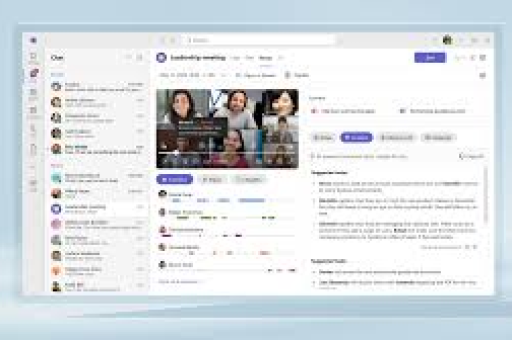
根据微软用户体验研究,优化日历视觉设置的用户平均每天节省8-12分钟的日程查找时间,柔和度调整不仅是个性化需求,更是生产力工具的重要组成部分,Teams日历默认设置采用标准对比度,但通过微调,用户可以获得更适合长时间工作的视觉环境,特别是在现代办公中,员工平均每天查看日历15-20次,优化视觉体验直接影响工作效率。
微调日历柔和度的具体步骤
访问Teams设置面板
- 打开Microsoft Teams桌面或网页版
- 点击右上角个人头像,选择“设置”选项
- 在左侧菜单中选择“通用”或“外观”(根据版本略有不同)
调整主题与对比度
- 在“主题”选项中,选择“自定义”模式
- 调整“颜色主题”为柔和色调(如浅灰、淡蓝或自定义浅色系)
- 启用“对比度主题”中的“柔和”选项(部分版本标记为“低对比度”)
日历特定设置
- 进入日历视图,点击右上角的“视图选项”
- 调整“密度”设置为“舒适”或“宽松”(减少视觉拥挤)
- 修改“颜色编码”强度,降低类别颜色的饱和度
- 启用“浅色背景”选项,减少强烈对比
系统级集成
- 在Windows设置中调整“颜色滤镜”(设置 > 辅助功能 > 颜色滤镜)
- 选择“灰度”或“红绿(绿色弱)”可进一步降低整体色彩强度
- 这些系统设置会同步影响Teams的显示效果
高级自定义:颜色主题与视觉优化
对于需要深度定制的用户,Teams支持通过JSON主题文件进行高级设置:
-
创建自定义主题文件:
- 使用Teams主题生成器在线工具
- 调整“calendarBackground”、“calendarText”等特定参数
- 将饱和度值降低15-30%以获得柔和效果
-
浏览器扩展辅助:
- 安装“Stylus”或“Tampermonkey”扩展
- 添加自定义CSS代码调整日历区域:
.calendar-surface {
    background-color: rgba(245, 245, 245, 0.9) !important;
}
.event-card {
    border-color: #e0e0e0 !important;
    box-shadow: 0 2px 4px rgba(0,0,0,0.05) !important;
}
-
Office主题同步:
- 在Office.com账户设置中创建统一主题
- 启用“跨应用主题同步”确保Outlook与Teams日历一致性
团队协作中的日历设置最佳实践
统一团队视觉标准:
- 建议团队管理员设置“建议主题”,确保协作时视觉一致性
- 建立颜色编码规范:不同项目使用不同但协调的柔和色调
- 共享日历视图时,确保设置导出包含视觉参数
会议安排优化:
- 在柔和背景下,使用中等对比度的会议标记
- 为不同类型会议设置差异化但不过于鲜艳的颜色标签
- 启用“工作时间”标记,使用淡色背景区分工作与非工作时间
可访问性考虑:
- 遵循WCAG 2.1 AA标准,颜色对比度至少达到4.5:1
- 为色觉障碍成员提供替代视觉方案
- 测试打印预览效果,确保柔和设置不影响纸质版本清晰度
常见问题解答(FAQ)
Q1:调整日历柔和度会影响共享视图吗? A:不会,个人视觉设置仅影响本地显示,共享日历或发送给其他人的视图将使用接收方的本地设置或默认视图。
Q2:Teams移动端能否同步这些设置? A:部分设置可以同步,在移动端Teams应用中,进入“设置”>“主题和外观”可调整基础主题,但某些高级选项仅桌面版支持。
Q3:柔和度设置是否影响性能? A:不会,视觉调整仅涉及前端渲染,对应用性能影响可忽略不计,但使用复杂自定义CSS可能会轻微影响加载速度。
Q4:如何恢复默认设置? A:在“设置”>“外观”底部找到“重置为默认值”选项,或直接切换回“默认主题”。
Q5:企业版Teams是否有更多控制选项? A:是的,Teams管理员可通过Microsoft 365管理中心的“Teams策略”设置组织级主题,包括预定义柔和主题的部署。
跨平台同步与移动端设置技巧
平台间同步策略:
- 确保在所有设备上使用相同的Microsoft账户登录
- 在桌面版完成主要设置后,等待15-30分钟让设置同步到云端
- 检查移动端“账户”设置中的“同步选项”
iOS/Android特定优化:
- 利用系统级“深色模式”与Teams主题配合
- 在移动端调整“显示与亮度”中的“True Tone”或“眼睛舒适保护”
- 启用Teams的“自动主题”功能,根据环境光调整显示
浏览器版特殊技巧:
- Chrome/Edge用户可使用“Force Dark Mode”标志强制柔和渲染
- 安装“Dark Reader”扩展并设置为“Filter+”模式,专门优化日历区域
- 调整浏览器缩放级别至110-125%,可间接增强文本清晰度同时保持柔和背景
通过以上多层次的调整,Teams日历不仅能提供更舒适的视觉体验,还能根据个人工作习惯和团队协作需求进行精准优化,建议每季度重新评估一次设置,因为工作环境和使用习惯可能随时间变化,微软也在持续更新Teams的个性化功能,关注官方更新日志可以发现新的柔和度调整选项。
最终目标是创建一个既美观又实用的日历界面,在减少视觉疲劳的同时,提升日程管理的效率和准确性,合理的柔和度设置是数字工作空间人性化的重要组成部分,值得每位Teams用户投入时间进行个性化配置。





