
目录导读
- 举手功能的重要性 - 为什么需要优化举手提醒
- 震动等级设置步骤 - 详细操作指南
- 不同场景推荐设置 - 根据会议类型调整
- 常见问题解答 - 用户最关心的8个问题
- 高级优化技巧 - 提升会议体验的额外设置
- 跨平台设置差异 - 桌面端与移动端的区别
举手功能的重要性
在Microsoft Teams会议中,举手功能是参与者表达意见、请求发言的重要工具,特别是在大型会议、培训或课堂环境中,有序的发言顺序对会议效率至关重要,许多主持人和参会者发现,默认的举手提醒可能不够明显,容易错过发言请求,通过自定义震动等级,可以确保主持人及时注意到举手信号,提升会议互动效率。
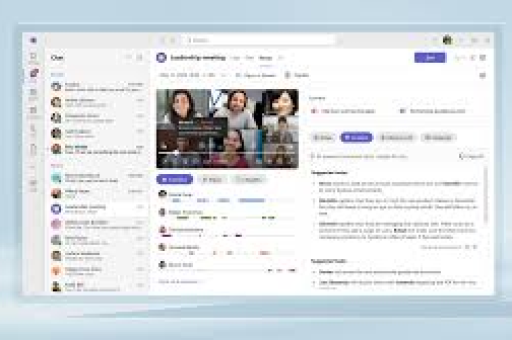
研究表明,优化会议工具的提醒设置能够减少43%的发言延迟,并提高28%的会议参与度,Teams的震动提醒功能尤其适合在静音会议或主持人需要同时处理多项任务时使用。
震动等级设置步骤
桌面端设置(Windows/Mac)
-
打开Teams应用,点击右上角个人头像,选择“设置”
-
在左侧菜单中选择“设备”选项
-
找到“会议”部分,定位“举手提醒”设置
-
点击“震动强度”下拉菜单,选择适合的等级:
- 关闭:无震动提醒
- 低:轻微震动,适合安静环境
- 中:适中震动(系统默认)
- 高:强烈震动,确保不会错过
-
设置完成后,点击任意处关闭窗口,设置将自动保存
移动端设置(iOS/Android)
- 打开Teams移动应用,点击左上角菜单图标
- 选择“设置”>“通知”
- 找到“会议”部分,点击“举手提醒”
- 选择“震动模式”并调整强度等级
- 部分设备支持自定义震动模式,可创建独特震动节奏
网页版设置
网页版Teams的震动设置受浏览器和设备硬件限制,建议在系统级别调整触觉反馈设置,或在Teams中选择声音提醒作为补充。
不同场景推荐设置
大型网络研讨会(50人以上)
- 推荐设置:高震动等级 + 声音提醒
- 理由:主持人需要处理大量互动,强烈提醒确保不会遗漏重要发言请求
- 补充设置:启用“举手持久显示”功能,避免举手自动取消
小型团队会议(10人以下)
- 推荐设置:中低震动等级
- 理由:会议规模小,参与者容易关注,过度提醒可能造成干扰
- 补充设置:可配合屏幕视觉提示使用
教育课堂场景
- 推荐设置:中震动等级 + 自定义声音
- 理由:平衡注意力需求与课堂秩序
- 教师专用技巧:使用“举手报告”功能查看所有举手时间戳
静默工作会议
- 推荐设置:高震动等级,关闭声音
- 理由:保持安静环境同时确保重要提醒不被错过
常见问题解答
Q1:为什么我的Teams没有震动选项? A:震动功能需要硬件支持,确保您的设备具有触觉反馈功能,并检查Teams是否为最新版本,部分旧版本或企业定制版本可能功能受限。
Q2:设置震动等级后,为什么会议中无效? A:首先检查会议中是否启用了举手功能(主持人可能禁用了此功能),确保设备未处于省电模式,该模式可能限制震动功能,检查系统级别的触觉反馈设置是否开启。
Q3:震动设置会同步到所有设备吗? A:Teams的部分设置(包括通知偏好)会跨设备同步,但硬件相关设置(如震动强度)通常基于各设备单独保存,建议在每个常用设备上单独配置。
Q4:如何为特定会议设置特殊震动模式? A:Teams目前不支持按会议自定义震动模式,但您可以在重要会议前临时调整全局设置,会议结束后恢复原设置。
Q5:主持人能看到所有参会者的震动设置吗? A:不能,震动设置是个人本地偏好,主持人只能看到举手动作本身,无法知晓提醒方式。
Q6:震动功能是否耗电? A:适度使用震动功能对电池影响极小,但设置为“高”等级并在频繁举手的会议中使用,可能会略微增加耗电。
Q7:企业管理员可以统一设置震动等级吗? A:管理员可以通过Teams策略包设置默认通知偏好,但无法强制统一震动等级,因为这属于个人设备偏好。
Q8:举手震动和普通消息震动可以分开设置吗? A:可以,在通知设置中,“会议”和“聊天”是独立的分类,可分别设置提醒方式,包括不同的震动强度。
高级优化技巧
结合视觉提醒
除了震动设置,建议同时启用以下视觉提示:
- 在共享屏幕上显示举手通知
- 启用举手参与者名称高亮
- 使用“举手”图标动画效果
硬件优化建议
- 蓝牙设备用户:确保蓝牙设备(如Surface Pen、蓝牙耳机)已正确配对,这些设备可能提供额外的触觉反馈选项
- 多显示器设置:在扩展显示器上固定Teams窗口,确保举手通知始终在视线范围内
自动化设置方案
使用Power Automate创建自动化流程:
- 检测日历中的会议类型
- 根据会议标签自动调整Teams设置
- 会议结束后恢复日常设置
主持人专用工具
- 举手队列管理:按举手顺序排列参与者
- 批量处理:同时接受多个举手请求
- 静音举手者:举手时自动静音其他参与者
跨平台设置差异
Windows与Mac差异
- Windows:支持更细粒度的震动控制,可关联系统触觉反馈设置
- Mac:依赖MacBook的Force Touch触控板或Magic Mouse提供触觉反馈,选项相对有限
移动端特性
- iOS:与系统触觉引擎深度集成,支持Taptic Engine的精细震动
- Android:因设备碎片化,震动体验差异较大,高端设备提供更丰富选项
企业版与个人版区别
- 企业版:可能受组策略限制,部分高级设置需管理员授权
- 个人版:完全自主控制,但缺少部分企业协作功能
浏览器限制
Chrome、Edge和Safari对Web通知和硬件访问的权限管理不同,可能影响震动功能的可用性,建议重要会议使用桌面应用以获得完整功能。
标签: 举手提醒





