
目录导读
- 色彩质感对Teams体验的重要性
- Teams色彩调整的三种主要方法
- 系统级设置:深色模式与对比度调整
- Teams主题自定义:创建个性化配色方案
- 高级技巧:通过辅助功能优化视觉体验
- 团队协作中的色彩使用最佳实践
- 常见问题解答(FAQ)
- 平衡美观与功能的色彩策略
色彩质感对Teams体验的重要性
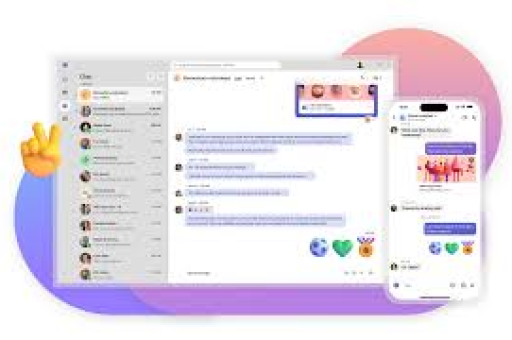
Microsoft Teams作为现代协作平台的核心工具,其视觉设计直接影响用户的使用体验和工作效率,色彩质感不仅关乎美学,更与可读性、专注度和视觉舒适度密切相关,研究表明,恰当的色彩搭配能够减少视觉疲劳高达24%,并提升信息处理速度,在Teams中,合理的色彩调整可以帮助用户更快区分不同聊天线程、识别重要通知,并在长时间会议中保持视觉舒适。
Teams色彩调整的三种主要方法
内置主题切换 Teams提供了多种预设主题,包括默认(亮色)、深色和高对比度主题,这些主题经过专业设计,确保界面元素清晰可辨,同时符合无障碍标准。
自定义主题颜色 用户可以在预设基础上进行微调,选择强调色、背景色调等,创建符合个人或企业品牌形象的配色方案。
系统级集成调整 Teams会继承部分Windows或macOS系统的显示设置,包括深色模式、对比度调整等,实现跨应用的一致性体验。
系统级设置:深色模式与对比度调整
Windows系统设置路径:
- 打开“设置”>“个性化”>“颜色”
- 选择“深色”作为Windows模式
- Teams将自动切换为深色主题(需重启应用)
macOS系统设置路径:
- 打开“系统偏好设置”>“通用”
- 选择“深色”外观模式
- Teams界面将相应调整
高对比度模式调整: 对于视觉障碍用户或特定工作环境,高对比度设置能显著提升可读性,在Windows辅助功能中启用高对比度后,Teams会自动适配,使用更鲜明的色彩区分界面元素。
Teams主题自定义:创建个性化配色方案
自定义步骤详解:
- 点击Teams右上角个人头像,选择“设置”>“常规”
- 在“主题”部分,选择“自定义”
- 调整以下元素:
- 强调色:影响按钮、选中状态和重要元素的颜色
- 背景色:聊天和频道区域的背景色调
- 界面密度:控制信息显示的紧凑程度
专业配色建议:
- 企业品牌一致性:使用公司VI系统中的主色调作为强调色
- 视觉舒适原则:避免饱和度过高的颜色,推荐使用柔和的蓝色、绿色或灰色系
- 功能性区分:不同团队或项目可使用轻微色调差异进行视觉分类
高级技巧:通过辅助功能优化视觉体验
字体大小与清晰度调整: 在Teams设置中,可以单独调整字体大小而不影响其他应用,建议将聊天字体设置为12-14pt,确保长时间阅读的舒适性。
动画效果管理: 对于运动敏感用户,可以在设置中减少或关闭动画效果,提升使用体验。
焦点视觉增强: 通过调整“焦点模式”设置,可以强化当前活动窗口的视觉区分度,减少注意力分散。
团队协作中的色彩使用最佳实践
频道与标签色彩编码: 为不同项目频道设置特定颜色标签,帮助成员快速识别内容归属。
- 红色:紧急项目
- 蓝色:常规沟通
- 绿色:已完成事项
- 黄色:待审批内容
会议界面优化: 在视频会议中,通过虚拟背景和界面调整,减少视觉杂乱,建议:
- 使用中性色虚拟背景
- 调整参与者视频布局,优化视觉动线
- 在屏幕共享时,使用Teams的荧光笔工具,以高对比度颜色标注重点
文件与协作标识: 在共享文档和任务分配中,利用颜色标签进行分类,创建直观的视觉管理系统。
常见问题解答(FAQ)
Q1:Teams色彩设置是否会同步到所有设备? A:是的,当您使用同一账户登录时,Teams的主题和色彩设置会在桌面端、网页版和移动端之间同步,确保跨设备体验的一致性。
Q2:自定义主题是否会影响团队其他成员? A:不会,色彩设置属于个人偏好,仅影响您自己的界面显示,团队其他成员将看到他们自己设置的界面效果。
Q3:如何为色盲或色弱用户优化Teams色彩? A:Teams内置了色盲友好主题选项,建议在系统设置中启用颜色滤镜(Windows:设置>辅助功能>颜色滤镜),Teams将自动适配这些设置。
Q4:深色模式是否真的能减少眼睛疲劳? A:在低光环境下,深色模式确实能减少屏幕眩光,降低视觉疲劳,但在明亮环境中,传统亮色模式可能更具可读性,建议根据环境光线灵活切换。
Q5:企业管理员能否强制设置团队统一主题? A:企业管理员可以通过Teams策略管理,限制主题自定义选项或推送企业标准主题,确保品牌一致性,但这通常不影响个人在允许范围内的微调。
平衡美观与功能的色彩策略
Microsoft Teams的色彩调整不仅仅是审美选择,更是提升工作效率和协作体验的重要工具,通过系统化的色彩管理,用户可以在保持视觉舒适的同时,强化信息层次和团队协作效率。
理想的Teams色彩策略应遵循以下原则:首先确保可读性和无障碍访问;其次考虑个人视觉偏好和工作环境;最后融入团队协作需求和企业品牌元素,随着Teams持续更新,色彩自定义功能将更加精细化,建议用户定期探索新选项,不断优化个人和团队的协作界面。
最佳的色彩设置是能够支持您长时间高效工作而不引起视觉疲劳的配置,花时间调整这些设置,将为您每天的协作体验带来持续回报。





