
目录导读
- 为什么需要微调Teams通知?——平衡信息与专注
- 通知微调核心四维度:渠道、类型、静默与例外
- 实战步骤:手把手教你精细化设置通知
- 高级技巧:利用规则与策略实现智能过滤
- 常见问题解答(Q&A)
- 打造个人专属的高效通信环境
为什么需要微调Teams通知?——平衡信息与专注
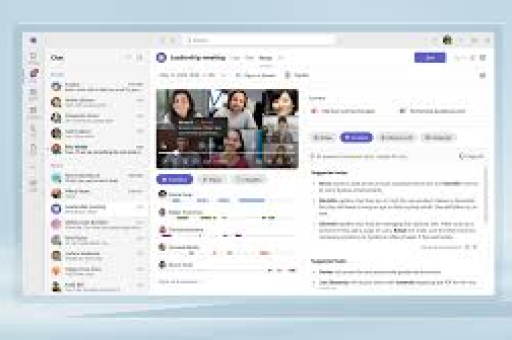
Microsoft Teams作为协作核心,其默认通知设置倾向于“及时提醒”,这可能导致信息过载:频繁的弹窗、声音和红点不仅打断深度工作流,还可能让重要信息淹没在噪音中,微调通知的“质感”,即通过精细化配置,让通知的呈现方式(渠道)、时机、强度与内容重要性精准匹配,是实现高效协作与个人专注平衡的关键,这并非简单地关闭通知,而是构建一个智能、体贴的信息过滤层,确保你在不错过关键信息的同时,掌控自己的注意力资源。
通知微调核心四维度:渠道、类型、静默与例外
微调通知质感,需从以下四个核心维度入手,形成组合策略:
- 渠道(Channel): 即通知的送达方式,包括:横幅通知(屏幕右上角弹出)、电子邮件、活动摘要(Teams左侧“活动”源)以及移动设备推送,合理分配渠道是控制干扰的第一步。
- 类型(Type): 即触发通知的具体活动,包括:提及(@你)、回复、动态、会议提醒、来电等,对不同类型设定不同优先级。
- 静默(Quiet Hours/Time): 设定免打扰时段,让系统在指定时间(如深夜、周末)自动静默所有非紧急通知。
- 例外(Exceptions): 为关键人物(如直属领导、重要项目成员)或关键词(如“紧急”、“截止”)设置特殊规则,确保它们在任何情况下都能突破静默,及时送达。
实战步骤:手把手教你精细化设置通知
以下是基于Teams桌面版/网页版的设置路径:
- 进入设置中心: 点击右上角个人头像,选择 “设置” > “通知”。
- 配置渠道偏好:
- 在“通知样式”下,可选择关闭或开启“横幅通知”和“声音”。
- 建议:将“横幅”和“声音”保留给高优先级活动(如@提及、来电),将常规聊天回复等仅推送至“活动摘要”。
- 按类型精细控制:
- 在“通知”设置页面,下拉找到各类活动(如“消息”、“提及与回复”、“会议”等)。
- 为每项活动选择你偏好的渠道组合。“当有人@我时”可设置为“横幅+声音+活动摘要”;“频道的帖子”可能仅需“活动摘要”。
- 设置静默时间:
- 在“通知”设置底部,找到 “安静时间”。
- 开启并设置你希望不受打扰的时段(如下班后或周末),在此时间段,系统将暂停大部分通知的推送和声音。
- 管理应用与团队通知:
- 针对特定团队或频道,可单独设置,进入该团队或频道,点击“···更多选项”,选择 “频道通知” 或 “团队通知”,可设定仅接收@提及或完全静音。
- 在“通知”设置的“应用”部分,可管理来自Planner、Forms等集成应用的通知。
高级技巧:利用规则与策略实现智能过滤
- 利用Outlook规则联动: 对于发送至你邮箱的Teams摘要邮件,可在Outlook中创建规则,将其自动归类到特定文件夹,避免主收件箱混乱。
- 关键词警报策略: 虽然Teams无原生关键词通知,但对于至关重要的项目或话题,可结合使用“关注此频道”功能,并提醒团队成员在紧急时使用固定关键词并@你。
- 移动端独立配置: 在手机App的“设置-通知”中,配置可以与桌面端不同的规则,适应移动场景,关闭非工作时间的移动推送,但允许特定联系人的来电。
- 定期审查与调整: 每季度回顾一次通知设置,根据当前项目重点和协作模式的变化进行优化。
常见问题解答(Q&A)
Q:我设置了安静时间,但为什么还是会收到一些通知? A: 安静时间通常只静默横幅和声音,但“活动摘要”中的记录仍会更新,来自你设置为“例外”的联系人的消息或紧急呼叫可能会突破静默设置,请检查你的例外配置。
Q:如何完全静音某个临时的高频讨论群聊,但又不想错过最终结论? A: 最佳做法是:右键点击该群聊,选择“静音通知”,在讨论尾声,或你需要查看时,可以手动点开群聊查看历史记录,或请主持人在得出结论后单独@你。
Q:Teams的通知设置在不同设备间同步吗? A: 渠道和类型规则通常在账户层面同步,但安静时间和设备特定的权限(如移动端的推送权限、系统级勿扰模式)需要分别在每个设备上检查和设置,以确保一致体验。
Q:微调通知会影响我接收紧急信息吗? A: 不会,反而能提升紧急信息的可达性,通过将常规信息“降噪”,紧急的@提及、来电或来自关键人的消息会更突出,关键在于正确配置“例外”规则。
打造个人专属的高效通信环境
微调Microsoft Teams的通知质感,是一项重要的数字时代“注意力管理”投资,它远非一次性任务,而是一个持续的优化过程,通过深入理解通知的四维构成,并结合实战步骤与高级策略,你可以将Teams从一个被动的信息轰炸源,转变为一个主动、智能、为你服务的高效协作枢纽,最终目标是在团队协作的连通性与个人工作的专注度之间,找到那个完美的、属于你自己的平衡点,从而在提升工作效率的同时,也守护了宝贵的心流时间与工作幸福感。





