
目录导读
- 为什么需要调整Teams画面质感
- Teams内置画面调整功能详解
- 操作系统级显示设置优化
- 硬件与环境对画面质感的影响
- 高级调整:第三方工具与专业技巧
- 常见问题解答(FAQ)
- 最佳实践与总结建议
为什么需要调整Teams画面质感
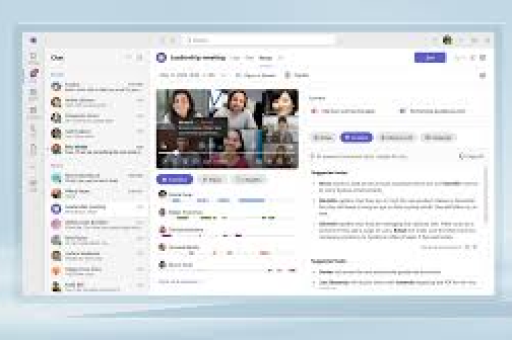
在远程协作成为常态的今天,Microsoft Teams视频会议的画面质量直接影响沟通效果,合适的对比度和画面质感能够:
- 提升面部细节辨识度,使表情交流更自然
- 减少眼部疲劳,特别是在长时间会议中
- 在复杂光照环境下保持画面清晰
- 呈现更专业的视觉形象
- 确保共享内容的可读性
许多用户并未意识到,Teams画面默认设置可能不适合他们的特定设备、环境或个人视觉偏好,通过简单调整即可获得显著改善。
Teams内置画面调整功能详解
1 视频设置入口
在Teams会议中或会议前,点击右上角“···”更多选项 > “设置” > “设备”,即可找到视频调整选项,这里提供基础调整功能。
2 背景效果与画面优化
Teams的背景效果功能(背景模糊、背景替换)间接影响画面质感处理,选择“背景模糊”时,系统会优先处理前景人物,可能自动调整对比度以突出主体。
3 软光镜功能
Teams内置的“调整亮度”选项(有时称为“软光镜”)可轻微改善面部光照,但对比度调整能力有限,这更适合光照不足的环境,而非精细质感调整。
操作系统级显示设置优化
1 Windows系统调整
- 右键桌面 > “显示设置”
- 调整“亮度和颜色”下的对比度设置
- 启用“夜间灯光”可减少蓝光,但可能影响色彩准确性
- 高级显示设置 > 颜色校准,使用向导调整伽马值
2 macOS系统调整
- 系统偏好设置 > 显示器
- 调整“颜色”标签下的显示配置文件
- 使用“夜览”模式需谨慎,可能影响会议色彩真实度
3 显卡控制面板调整
NVIDIA控制面板或AMD Radeon设置提供更精细的对比度、伽马和数字振动调整,这些全局设置会影响所有应用,包括Teams。
硬件与环境对画面质感的影响
1 摄像头硬件选择
- 传感器质量:较大传感器通常提供更好动态范围
- 镜头光圈:f/2.0或更低值在低光下表现更好
- 自动调整功能:部分摄像头自动优化对比度可能过度
2 照明环境设置
- 主光源位置:应位于面部前方,避免背光
- 色温一致性:使用5600K左右日光色温灯光
- 补光技巧:侧面柔和补光可增强立体感和质感
3 显示设备校准
专业会议场景建议使用经过校准的显示器,确保色彩和对比度准确还原。
高级调整:第三方工具与专业技巧
1 OBS Studio虚拟摄像头
- 安装OBS Studio及虚拟摄像头插件
- 添加视频源后,使用滤镜功能:
- “色彩校正”滤镜调整对比度、伽马值
- “锐化”滤镜增强细节质感
- “LUT滤镜”应用专业色彩预设
- 输出为虚拟摄像头,在Teams中选择此摄像头
2 ManyCam/XSplit等专业工具
这些软件提供实时色彩分级、对比度曲线调整等高级功能,适合对画面有专业要求的用户。
3 注册表调整(仅限高级用户)
Windows注册表中可调整某些摄像头驱动参数,但需谨慎操作并备份数据。
常见问题解答(FAQ)
Q1:Teams为什么没有直接的对比度滑块? A:Teams专注于简化用户体验,专业调整需通过操作系统或第三方工具实现,微软认为大多数用户在自动设置下已获得可接受效果。
Q2:调整对比度会影响共享内容吗? A:不会,Teams中对比度调整仅影响摄像头画面,屏幕共享内容保持原始状态。
Q3:调整后其他参会者能看到效果吗? A:是的,所有画面处理在视频流发送前完成,其他参会者将看到调整后的画面。
Q4:不同设备间设置如何同步? A:Teams本身不同步显示设置,但Windows/macOS账户可能同步部分系统级显示偏好。
Q5:调整对比度会显著增加系统资源消耗吗? A:操作系统级调整无额外消耗,第三方软件处理会轻微增加CPU/GPU负载。
Q6:为什么我的画面在Teams中比在其他软件中暗淡? A:可能是Teams特定摄像头处理管线导致的,尝试在不同应用中比较同一摄像头设置。
最佳实践与总结建议
1 分层次调整策略
- 优先优化物理环境:照明 > 摄像头位置 > 背景
- 其次调整硬件设置:摄像头驱动设置 > 显示设备校准
- 再利用系统级调整:操作系统显示设置 > 显卡控制面板
- 最后考虑软件方案:OBS等工具 > Teams内置选项
2 针对不同场景的推荐设置
- 常规办公会议:轻微提高对比度(10-15%),保持自然肤色演示场景**:确保文本清晰度,可适度增强对比度
- 低光环境:优先提高亮度,谨慎增加对比度避免噪点
- 艺术设计评审:尽可能保持色彩准确性,避免过度调整
3 定期检查与重置
显示设备老化、软件更新或环境变化可能影响效果,建议每季度检查设置,如遇问题,可逐步重置为默认值排查。
通过综合运用上述方法,您可以显著提升Teams视频会议的视觉体验,在保持专业形象的同时减少视觉疲劳,最佳画面质感是清晰自然而非过度处理,适度调整才能达到沟通效果与视觉舒适的平衡点。
随着Teams持续更新,未来可能会集成更多画面调整功能,但掌握当前的多层次调整方法,将确保您在任何版本和设备上都能获得理想的会议画面质感。





