
目录导读
- 虚拟背景与彩虹音效:为何成为Teams会议新宠?
- 分步教学:如何在Teams中添加虚拟背景?
- 进阶技巧:Teams彩虹音效设置详解
- 常见问题解答:虚拟背景与音效设置疑难排解
- 专业建议:提升Teams会议体验的最佳实践
虚拟背景与彩虹音效:为何成为Teams会议新宠?
在远程办公与线上会议成为常态的今天,Microsoft Teams作为主流协作平台,其虚拟背景与彩虹音效功能正迅速改变着我们的会议体验,虚拟背景不仅能够保护个人隐私、减少环境干扰,还能通过个性化设置展现专业形象或团队文化,而彩虹音效——这一微软官方推出的趣味功能,能在特定场景(如会议开始、发言结束)播放轻快音效,有效缓解会议疲劳,提升互动氛围。
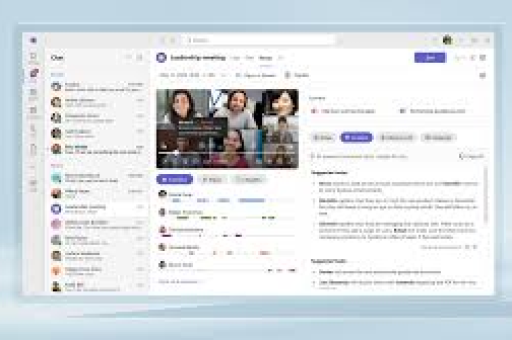
根据微软官方数据,自2020年以来,Teams虚拟背景使用率增长了近300%,而音效反馈功能在创意团队和教育场景中的采用率也显著提升,这些功能不仅实用,更成为调节远程工作心理状态的巧妙工具。
分步教学:如何在Teams中添加虚拟背景?
系统要求与准备
首先确保你的Teams客户端为最新版本,并确认设备满足以下条件:
- 操作系统:Windows 10/11 或 macOS 10.14+
- 处理器:建议Intel Core i5或同等性能以上
- 摄像头:正常工作状态
添加虚拟背景步骤
会议前设置:
- 打开Teams客户端,点击右上角个人头像进入“设置”
- 选择“设备”选项卡,找到“背景效果”
- 系统会显示默认背景库,包括模糊效果和多种场景
- 点击“添加新背景”可上传自定义图片(建议尺寸1920×1080像素)
会议中实时切换:
- 加入会议后,点击工具栏中的“更多操作”(⋯)
- 选择“应用背景效果”
- 从预览中选择合适的背景并点击“应用”
专业提示:
- 选择光线均匀、对比度适中的背景图片效果最佳
- 避免穿着与背景颜色相近的服装
- 企业用户可通过Teams策略管理统一部署公司定制背景
进阶技巧:Teams彩虹音效设置详解
彩虹音效是Teams中较少人知但极具趣味的功能,它能在特定交互时提供听觉反馈。
启用与自定义音效
- 在Teams设置中进入“通知”选项
- 滚动找到“会议声音效果”部分
- 开启“在会议中播放声音效果”选项
- 目前Teams提供多种音效场景:
- 人员加入/离开会议
- 举手提醒
- 会议开始/结束
- 发言开始/停止
创意应用场景
- 团队建设会议:使用欢快音效欢迎每位参与者
- 教育培训:用不同音效区分提问环节与分享环节
- 头脑风暴:通过音效变化标记创意阶段转换
常见问题解答:虚拟背景与音效设置疑难排解
Q1:为什么我的Teams找不到虚拟背景选项? A:首先检查Teams版本是否为最新,其次确认设备硬件支持,部分老旧设备或企业策略可能限制此功能,尝试更新显卡驱动也可能解决问题。
Q2:虚拟背景导致视频卡顿怎么办? A:可尝试以下方案:降低背景图片分辨率、关闭其他占用资源的应用程序、选择“模糊背景”而非复杂图像、或升级设备硬件(特别是GPU性能)。
Q3:彩虹音效其他参会者能听到吗? A:不会,彩虹音效仅在本地设备播放,不会传输到会议音频中,因此可放心个性化设置。
Q4:能否在移动端使用虚拟背景? A:是的,iOS和Android版Teams均支持虚拟背景,但功能可能略少于桌面版,确保移动应用更新至最新版本。
Q5:企业管理员如何统一管理这些功能? A:通过Microsoft Teams管理中心,管理员可制定策略控制用户能否使用自定义背景、是否启用音效等,确保符合企业规范。
专业建议:提升Teams会议体验的最佳实践
技术优化组合
将虚拟背景与彩虹音效结合使用能产生最佳效果。
- 选择与团队品牌色一致的背景
- 为不同会议类型设置专属音效方案
- 定期更新背景库保持新鲜感
会议礼仪考量
- 正式商务会议建议使用专业、简洁的背景
- 创意会议可适当个性化,但避免分散注意力
- 音效使用要适度,避免过度娱乐化影响会议效率
硬件配合建议
投资基础硬件能显著提升体验:
- 环形灯光改善面部照明
- 绿幕可实现更清晰的背景分离
- 优质麦克风确保音频清晰度
随着远程协作的持续发展,Teams的功能创新正在重新定义线上互动标准,虚拟背景与彩虹音效虽是小功能,却能显著影响会议氛围与参与度,掌握这些设置不仅提升个人专业形象,更能为团队协作注入活力与效率,建议定期关注Teams更新日志,微软正持续优化这些功能,未来将带来更智能的背景识别和更丰富的音效选择。
无论是保护隐私、强化品牌形象,还是简单地为日常会议增添乐趣,这些工具都值得深入探索和巧妙应用,在数字沟通日益重要的时代,细节处的精心设计往往能产生意想不到的积极影响。





