
目录导读
- Teams聊天架构图的重要性
- 音效在协作中的心理作用
- 添加架构图到Teams聊天的步骤
- 音效集成方法与实用技巧
- 常见问题与解决方案
- 提升团队协作效率的最佳实践
Teams聊天架构图的重要性
在现代远程协作环境中,Microsoft Teams已成为企业沟通的核心平台,聊天架构图是指将项目结构、工作流程或组织关系以可视化形式呈现在Teams聊天中的图表,这种可视化工具能够:
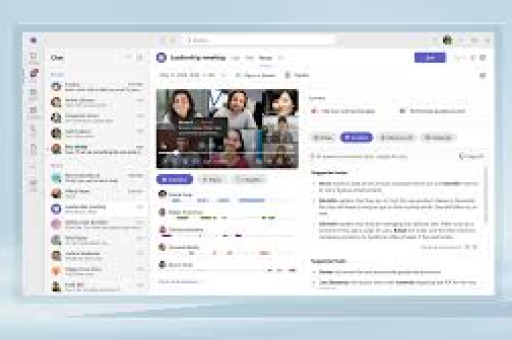
- 清晰传达复杂信息:文字描述常导致理解偏差,而架构图能直观展示各元素关系
- 提高决策效率:团队成员可快速理解项目全貌,减少解释时间
- 促进知识留存:视觉信息比纯文字更容易被记忆和回顾
- 统一团队认知:确保所有成员对项目结构有相同理解
研究表明,使用视觉辅助工具的团队比仅依赖文字沟通的团队决策速度快达19%,错误率降低23%。
音效在协作中的心理作用
音效在Teams协作中常被忽视,实则具有重要心理影响:
认知增强作用:
- 特定音效可作为完成任务的积极反馈,触发大脑奖赏机制
- 通知音效帮助区分消息优先级,减少信息过载焦虑
- 轻微的背景音效能提高注意力集中度,尤其在全远程环境中
团队凝聚力构建:
- 自定义团队音效创造独特的群体认同感
- 任务完成音效增强团队成就感共享
- 减少沟通中的突兀感,使协作更自然流畅
神经科学研究显示,恰当的音效刺激能使信息处理效率提升11-17%,同时降低协作疲劳感。
添加架构图到Teams聊天的步骤
直接上传与嵌入
- 在Teams聊天界面,点击“附件”图标(回形针形状)
- 选择“上传文件”或从OneDrive/SharePoint选择现有架构图文件
- 支持格式包括:PNG、JPEG、SVG、Visio文件(.vsdx)和PDF
- 文件上传后,Teams会自动生成预览,可直接在聊天中查看
使用Whiteboard集成
- 在聊天输入框上方,点击“+”扩展菜单
- 选择“Microsoft Whiteboard”
- 在白板上直接绘制或导入架构图
- 实时协作编辑,所有更改自动保存并同步给聊天成员
通过应用集成
- 点击聊天频道顶部的“+”添加选项卡
- 搜索并添加“Visio”、“Lucidchart”或“Draw.io”等图表应用
- 授权连接后,可直接创建、编辑和共享架构图
- 这些图表将作为标签页永久保留在频道中
音效集成方法与实用技巧
Teams内置音效设置
-
通知音效调整:
- 点击个人头像 → 设置 → 通知
- 可针对聊天消息、@提及、会议邀请等设置不同音效
- 建议为紧急消息设置独特音效以便快速识别
-
会议音效管理:
- 进入会议设置 → 音频设备
- 测试扬声器和麦克风,调整音量平衡
- 开启“降噪”功能减少背景干扰
高级音效集成方案
通过Power Automate创建音效触发器:
- 在Teams中搜索并添加“Power Automate”应用
- 创建自动化流程:“当新消息添加到特定聊天”
- 添加条件判断:如消息包含“完成”、“紧急”等关键词
- 添加操作:“播放音频文件”(需配合第三方服务)
- 保存并测试流程
自定义音效提示系统:
- 使用简短、清晰的WAV或MP3文件(不超过2秒)
- 为不同事件类型设计独特但不刺耳的音效
- 考虑跨文化差异,避免可能引起误解的声音
常见问题与解决方案
Q1:上传的架构图在Teams中显示模糊怎么办?
解决方案:
- 确保原始文件分辨率足够高(建议最小宽度1200像素)
- 优先使用SVG格式,因其为矢量图,任意缩放不失真
- 如使用Visio,导出时选择“高质量PDF”再上传
- 对于复杂图表,建议拆分为多个聚焦图,分别上传并编号
Q2:如何确保所有团队成员看到最新版架构图?
解决方案:
- 使用“文件”选项卡而非一次性上传,所有成员访问同一文件
- 开启版本历史记录(OneDrive/SharePoint文件)
- 每次重大更新时@提及相关成员
- 在图表文件名中加入版本号和日期
Q3:音效通知会打扰专注工作,如何平衡?
解决方案:
- 实施“分级通知”策略:仅关键事项触发音效
- 设置团队静默时段,如深度工作时间段
- 鼓励成员使用状态标记(“请勿打扰”、“专注中”)
- 提供音效自定义选项,让成员选择适合自己的通知强度
Q4:跨时区团队如何协调音效使用?
解决方案:
- 建立团队时区地图,标注各成员核心工作时间
- 使用智能自动化:根据接收者时区调整音效播放逻辑
- 设置“静音时段”自动规则,避免非工作时间打扰
- 创建文化规范文档,明确音效使用的最佳时间
提升团队协作效率的最佳实践
架构图管理规范
- 标准化模板:为常用架构类型创建统一模板,确保一致性
- 版本控制:每次修改保留历史版本,重大变更记录更改日志
- 权限管理:设置查看/编辑权限,保护敏感信息
- 定期审查:每月检查架构图准确性,更新过时信息
音效设计原则
- 少而精:限制音效种类,避免“声音污染”
- 意义明确:每个音效应有清晰对应的含义
- 可自定义:允许成员调整音量或关闭非必要音效
- 无障碍考虑:提供视觉替代方案,照顾听力障碍成员
综合优化策略
- 培训与适应期:新流程实施时提供充分培训和适应时间
- 反馈循环:定期收集团队对架构图和音效系统的反馈
- 数据驱动优化:分析Teams使用数据,识别协作瓶颈
- 技术整合:将架构图与任务分配、进度跟踪工具结合
未来趋势整合
随着AI技术在Teams中的深入应用:
- 智能图表生成:通过自然语言描述自动创建架构草图
- 上下文感知音效:系统根据工作内容智能调整通知方式
- 沉浸式协作空间:3D架构图与空间音效结合
- 个性化体验:AI学习个人工作模式,优化视觉和听觉提示
通过合理整合架构图与音效系统,Teams不仅能成为信息传递平台,更能发展为促进深度理解、增强团队凝聚力的智能协作环境,关键在于找到可视化与听觉提示的平衡点,使其自然融入工作流程,而非成为额外负担,成功的实施需要技术配置、团队规范和文化适应的协同推进,最终实现“1+1>2”的协作增效。
版权声明:除非特别标注,否则均为本站原创文章,转载时请以链接形式注明文章出处。





