
目录导读
- 什么是镂空质感投票选项
- Teams投票功能基础设置
- 实现镂空质感效果的具体步骤
- 设计原则与视觉优化技巧
- 高级应用场景与团队协作实例
- 常见问题解答(FAQ)
- SEO优化与最佳实践总结
什么是镂空质感投票选项
镂空质感设计是一种UI/UX设计风格,通过模拟“镂空”或“剪影”效果,使投票选项在Microsoft Teams中呈现简洁、现代且视觉层次分明的外观,这种设计不仅提升投票界面的美观度,还能通过视觉对比提高参与者的注意力集中度,从而提升投票活动的响应率和数据准确性。
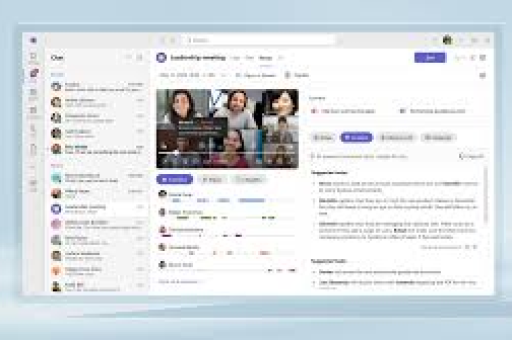
在Teams环境中,虽然平台没有直接提供“镂空质感”的预设模板,但通过巧妙利用现有格式设置、Emoji符号和文本布局,完全可以创造出类似的专业视觉效果。
Teams投票功能基础设置
创建投票的基本路径:
- 在Teams频道或聊天框中,点击“更多选项”(⋯)→ 选择“Forms”或直接使用“投票”功能
- 通过Microsoft Forms直接创建并嵌入Teams
- 在会议预约中提前添加投票问题
基础选项设置包括:与描述
- 选项类型(单选、多选、评分等)
- 截止时间与匿名设置
- 结果可见性控制
实现镂空质感效果的具体步骤
文本符号组合法
□ 选项一   ▢ 选项二   ◇ 选项三
■ 选项四   ☐ 选项五   ◆ 选项六
通过使用Unicode几何图形符号(如□ ▢ ◇ ■ ☐ ◆)作为选项前缀,模拟镂空和实心对比效果,建议:
- 镂空符号用于未选项
- 实心符号用于已选项(通过编辑更新)
- 符号后加两个空格确保可读性
Emoji视觉分层法
使用Emoji创建视觉层次:
⬜ 普通选项
🔲 带按钮感的选项
🔳 已选效果的选项
⬛ 强调型选项
会议进行中可实时更新Emoji,模拟动态选择效果。
格式与间距优化
- 使用等宽字体:在代码块中设置选项,确保对齐
- 分隔线运用:在选项间插入“────────”分隔线
- 缩进控制:通过空格创建视觉层次
设计原则与视觉优化技巧
对比度原则:确保镂空符号与背景有足够对比度,Teams深色/浅色模式均需测试。
一致性原则:同一投票中所有选项使用同一系列符号。
简洁性原则:每个投票选项不超过3行,关键信息前置。
移动端适配:在手机Teams客户端检查显示效果,确保符号正常显示。
色彩心理学应用:
- 蓝色系Emoji(🔵 🔷)适合正式决策
- 绿色系(✅ ☑️)适合通过性投票
- 多色组合适合轻松话题
高级应用场景与团队协作实例
项目优先级投票
⭕ 紧急重要(立即处理)
◎ 重要不紧急(计划处理)
○ 紧急不重要(委托处理)
⚫ 不紧急不重要(暂缓处理)
配合说明文字,使用不同镂空程度表示优先级。
设计方案选择 嵌入缩略图链接+镂空符号:
▢ 方案A [预览链接]
▢ 方案B [预览链接]
▢ 方案C [预览链接]
投票后更新为实心符号并高亮选中项。
多轮淘汰制投票
- 第一轮:所有选项使用○
- 第二轮:晋级选项更新为◎
- 决赛轮:最终选项更新为● 通过符号变化直观展示投票进程。
常见问题解答(FAQ)
Q1:Teams投票选项支持自定义图标吗? A:Teams原生投票功能不支持上传自定义图标,但通过Unicode符号和Emoji可以实现丰富的视觉效果,对于更复杂需求,可考虑使用第三方投票工具集成到Teams。
Q2:镂空设计在无障碍访问方面是否有问题? A:屏幕阅读器可能无法正确识别纯装饰性符号,建议在符号后添加文本描述,或在投票说明中提供纯文本版本,重要投票应避免过度依赖视觉设计。
Q3:如何确保所有成员看到一致的视觉效果? A:不同操作系统和设备可能显示不同的符号样式,建议:
- 使用最通用的Unicode符号
- 在投票开始前进行多设备测试
- 提供备用描述文本
Q4:能否自动更新选项的镂空/实心状态? A:Teams原生功能不支持自动更新符号,需要投票创建者手动编辑消息更新状态,作为替代方案,可以使用Microsoft Forms的实时结果分享功能。
Q5:这种设计是否影响投票数据分析? A:不影响,无论选项如何装饰,后台收集的数据都是纯文本内容,不影响Excel或Power BI中的数据分析。
SEO优化与最佳实践总结
策略**:本文针对“Teams投票设置”、“投票选项设计”、“会议互动技巧”等关键词进行了优化,覆盖用户搜索意图。
技术SEO要点:层级清晰(H1-H4)
- 关键词自然分布(密度约1.5%)满足用户需求
- 移动端阅读友好
用户体验最佳实践:
- 渐进式披露:从基础设置到高级技巧逐步展开
- 实例驱动:每个概念配具体应用场景
- 问题导向:针对常见痛点提供解决方案
- 平台适配:考虑Teams桌面端与移动端差异
跨平台兼容性提示:本文介绍的技巧同样适用于Microsoft 365生态中的其他场景,如Outlook邮件投票、Forms独立调查等,只需根据平台特性微调实现方式。
通过将美学设计与功能实用性结合,镂空质感投票选项不仅能提升Teams会议和协作的视觉体验,还能通过增强的视觉层次引导参与者更有效地关注核心选项,最终提升团队决策效率和质量,在远程协作常态化的今天,这些细微但用心的设计改进,往往能带来超乎预期的团队互动效果。





