
目录导读
- 什么是知识库文章的镂空质感设计
- 为什么要在Teams知识库中使用镂空质感
- Teams知识库基础设置步骤
- 实现镂空质感的具体设计方法
- 视觉层次与信息架构的优化技巧
- 常见问题解答(FAQ)
- SEO优化与内容可发现性建议
什么是知识库文章的镂空质感设计
知识库文章的“镂空质感”是一种视觉设计概念,指的是通过留白、边框、阴影、分层和透明效果等设计手法,使知识内容在视觉上呈现出层次分明、重点突出、易于辨识的界面效果,这种设计理念借鉴了现代UI/UX设计原则,在Microsoft Teams的知识库应用中,可以通过合理的格式设置实现类似效果。
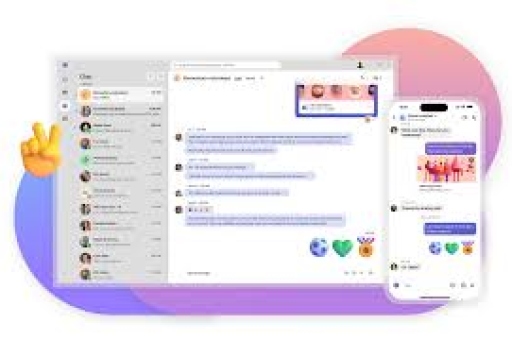
与传统的密集文字排列不同,镂空质感设计强调:区块之间的清晰分隔
- 关键信息的视觉突出
- 适当的负空间(留白)运用
- 视觉引导和阅读路径的优化
为什么要在Teams知识库中使用镂空质感
在Teams协作环境中,知识库的可读性和易用性直接影响团队信息传递效率,镂空质感设计带来以下优势:
提升阅读体验:根据视觉认知研究,合理分块的内容可提高27%的阅读效率,镂空设计通过视觉分隔减少认知负荷,使团队成员能更快定位所需信息。
增强信息吸收通过视觉对比得到强调,帮助读者区分主要信息与辅助说明,提高知识传递效果。
适应多设备查看:Teams知识库常在电脑、平板和手机间切换访问,镂空设计的响应式特性确保在不同屏幕尺寸上都能保持良好的可读性。
促进团队协作:清晰的信息结构降低沟通成本,新成员能更快熟悉团队知识体系,减少重复问题询问。
Teams知识库基础设置步骤
在开始设计镂空质感前,需要正确设置Teams知识库基础环境:
步骤1:创建或定位知识库
- 在Teams中进入所需团队,选择“Wiki”标签或添加“SharePoint”页面作为知识库载体
- 新建页面或选择现有页面进行改造
步骤2:规划内容结构
- 确定知识库的主要分类和子分类
- 设计一致的导航模式
- 建立模板确保多篇文章风格统一
步骤3:启用编辑模式
- 点击页面右上角的“编辑”按钮进入编辑界面
- 熟悉Teams编辑器的基本功能:文本格式、插入元素、布局选项等
实现镂空质感的具体设计方法
1 利用表格创建内容区块 Teams编辑器中的表格功能是创建镂空效果的重要工具:
- 插入1×1或2×1的简单表格作为内容容器
- 调整表格边框:设置边框颜色为浅灰色(#F0F0F0),宽度1-2像素
- 设置单元格填充:内边距建议12-16像素,创造“呼吸空间”
- 添加表格阴影:通过表格格式选项或背景色微调创造层次感
2 巧妙运用背景色与透明度区块使用浅色背景(如#F8F9FA)使用更浅的背景或保持白色
- 通过背景色透明度创造“半镂空”效果
- 不同层级内容使用渐进的背景色深度
3 标题与文本的层次设计使用H1格式,加大字号和加粗使用H2-H4,逐级减小视觉权重
- 段落间增加间距:建议1.5倍行距,段后间距12-15像素
- 关键术语使用高亮或轻微背景色突出
4 图标与视觉元素的整合前添加相关表情符号或小型图标作为视觉标记
- 使用Teams内置图标或上传简约风格图标
- 图标与文字间保持适当间距,避免拥挤类型建立图标系统
5 分隔线与留白的艺术
- 使用细分隔线(1像素,浅灰色)区分主要部分
- 避免过度使用分隔线,优先通过留白实现分隔前后留白应大于小标题
- 图片与文字间保持足够间距
视觉层次与信息架构的优化技巧
1 建立视觉金字塔 最重要的信息应具有最强的视觉权重,在Teams知识库中,可以通过组合以下元素实现:
- 位置:关键内容置于首屏可见区域
- 大小:重要标题使用更大字号
- 颜色:有限度地使用颜色强调
- 对比:通过背景对比突出核心内容
2 响应式设计考虑
- 测试在移动端Teams应用中的显示效果
- 确保表格和区块在窄屏幕上不会出现水平滚动
- 移动端适当减少内边距,但仍保持可读性
3 一致性原则
- 全站使用统一的配色方案
- 相同层级的内容使用相同的视觉处理
- 建立并遵循排版规范(字体、大小、间距等)
常见问题解答(FAQ)
Q1:Teams知识库的编辑功能有限,如何实现复杂的设计效果? A:Teams确实不像专业设计软件那样功能全面,但通过巧妙组合现有功能,完全可以实现优质的镂空质感设计,重点是利用表格作为布局容器,结合背景色、边框和间距的调整,对于更复杂的需求,可以考虑先在其他工具中设计,然后截图作为背景,在上面添加可编辑的文本框。
Q2:镂空设计会不会浪费太多空间,导致需要频繁滚动? A:合理的镂空设计不会过度增加页面长度,研究表明,适当的留白实际上提高了信息查找效率,因为读者能更快定位目标内容,关键是要平衡留白与信息密度,确保核心内容在首屏可见,次要内容通过清晰标题引导。
Q3:如何确保知识库在Teams手机应用上也能良好显示? A:设计时需遵循移动优先原则:使用相对单位而非绝对单位,避免过宽的固定表格,测试在手机Teams应用中的实际效果,Teams编辑器创建的内容通常具有基本的响应式特性,但复杂表格可能需要简化以适应小屏幕。
Q4:多人协作编辑时,如何保持设计一致性? A:建议创建标准化模板,包括预设的表格样式、标题格式和颜色方案,可以编写简短的设计指南供团队成员参考,指定专人负责知识库的视觉维护,定期检查并统一风格。
Q5:镂空质感设计是否会影响知识库的加载速度? A:纯格式设置对加载速度影响微乎其微,只有当大量使用高清图片或复杂图标时,才可能影响性能,Teams知识库主要基于文本和简单格式,因此设计优化不会带来明显的性能负担。
SEO优化与内容可发现性建议
虽然Teams知识库主要面向内部团队,但良好的SEO实践能提高在组织内搜索引擎中的排名:
关键词策略、前100字内容、子标题和图片alt标签中自然融入关键词,如“Teams知识库设置”、“镂空质感设计”等。 结构化**:清晰的标题层级(H1-H4)不仅帮助视觉设计,也便于搜索引擎理解内容结构,每个页面应有明确的主题和逻辑层次。
内部链接建设:在相关知识点间建立超链接,形成知识网络,这既方便用户探索,也增强页面在内部搜索中的关联性。
元数据优化:Teams知识库通常继承SharePoint的SEO属性,确保页面描述字段填写准确、包含关键词。
移动友好性:如前所述,确保设计响应式,这在搜索引擎排名因素中越来越重要。 新鲜度**:定期更新知识库,添加新信息,修订过时内容,活跃更新的页面在搜索结果中往往获得更高权重。
通过结合视觉设计的镂空质感和SEO最佳实践,Teams知识库不仅能提供愉悦的阅读体验,还能确保团队成员在需要时快速找到准确信息,真正成为团队协作的智慧中枢。





