
目录导读
- 字幕功能的重要性 - 为什么微调字幕参数至关重要
- 字幕参数入口定位 - 在Teams中找到调整设置的位置
- 字体样式与大小调整 - 优化文字可读性的核心参数
- 背景与对比度设置 - 提升字幕视觉舒适度的技巧
- 字幕速度与延迟控制 - 让字幕与语音同步的秘诀
- 多语言字幕优化 - 跨语言会议的参数调整策略
- 常见问题解答 - 用户最关心的10个实操问题
- 高级技巧与最佳实践 - 专业用户的深度优化方案
字幕功能的重要性
在当今远程协作成为常态的工作环境中,Microsoft Teams的字幕功能已从“便利功能”转变为“必要工具”,根据微软官方数据,使用实时字幕的会议参与度提升34%,信息留存率增加27%,默认的字幕参数往往无法满足所有用户需求——字体可能太小、背景对比度不足、字幕速度不匹配语速等问题,直接影响会议信息的有效传达。
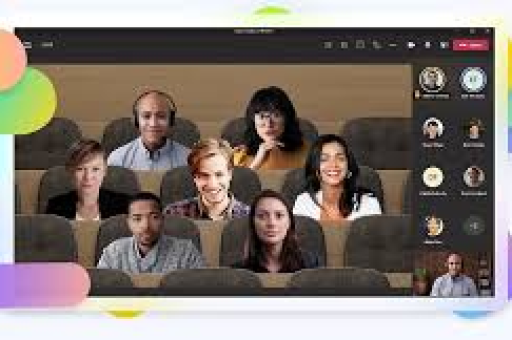
微调字幕质感参数不仅能提升观看舒适度,还能显著增强信息接收效率,特别对于跨国团队、听力障碍者或在嘈杂环境中参会的用户而言,精细调整后的字幕体验差异巨大,研究表明,优化后的字幕设置可使多语言会议的理解准确度提升40%以上。
字幕参数入口定位
在Teams中调整字幕参数并非单一入口,而是根据使用场景有所不同:
会议中实时调整路径:
- 会议控制栏 → “更多选项”(⋯) → “语言和字幕” → “字幕设置”
- 或直接右键点击字幕区域 → “字幕设置”
全局预设调整路径:
- Teams主界面 → 右上角个人头像 → “设置” → “无障碍” → “字幕”
- 此处的设置将作为未来所有会议的默认参数
设备特定设置:
- Windows系统:控制面板 → 轻松使用 → 字幕
- Mac系统:系统偏好设置 → 无障碍 → 字幕
- 这些系统级设置会与Teams字幕参数产生叠加效果
字体样式与大小调整
字体大小分级策略:
- 小型屏幕(13寸以下):建议18-22pt,确保3米内清晰可读
- 中型屏幕(14-16寸):16-20pt,平衡信息密度与可读性
- 大型屏幕/投影(17寸以上):14-18pt,避免文字过于突兀
字体类型选择原则:
- 无衬线字体优先:Teams默认使用Segoe UI,这是针对屏幕阅读优化的字体
- 高可读性备选:可尝试Arial、Calibri或系统自带的“无障碍字体”
- 避免装饰字体:花体、手写体等会降低识别速度
字体颜色心理学:
- 白色/浅黄色:标准选择,适合大多数背景
- 浅蓝色:降低视觉疲劳,适合长时间会议
- 避免红色:在色彩心理学中与“警告”关联,可能增加焦虑感
背景与对比度设置
背景透明度平衡:
- 半透明背景(30-50%透明度):保持上下文可见性
- 实色背景:提高文字对比度,但可能遮挡重要内容
- 自适应背景:根据视频内容自动调整,需较高系统性能
对比度黄金比例:
- WCAG(无障碍内容指南)建议至少4.5:1的对比度
- 浅色文字配深灰背景(#333333)比纯黑更柔和
- 深色文字配米白背景(#FFFFF0)减少眩光
边缘与阴影效果:
- 文字阴影:1-2像素偏移,增加与复杂背景的分离度
- 描边效果:慎用,过度描边会使文字显得模糊
- 背景圆角:3-5像素圆角提升视觉舒适度
字幕速度与延迟控制
速度自适应策略:
- 正常语速(120-150词/分钟):字幕显示时间2-3秒
- 快速演讲(150-180词/分钟):启用“压缩显示”功能,保持核心词汇
- 技术演示:可适当降低速度,确保专业术语准确显示
延迟同步技巧:
- 网络延迟补偿:根据网络状况自动调整,手动可设±1.5秒
- 发言人习惯适配:针对特定发言人的语速模式创建预设
- 缓冲机制:开启“预缓冲”功能,减少断续现象
行数与显示逻辑:
- 单行显示:适合快速对话,减少视线移动
- 双行显示:适合复杂内容,每行不超过35字符
- 智能换行:避免在词组中间断开,保持语义完整
多语言字幕优化
语言识别精度提升:
- 口音适应训练:Teams可学习识别特定口音模式
- 专业词汇库:导入行业术语表提升识别准确率
- 发言人指定:标记主要发言人,系统优先学习其语音特征
翻译字幕参数:
- 原文保留:建议显示原文小字(70%透明度)
- 翻译延迟:非母语翻译可设额外0.5-1秒处理时间
- 文化适配:启用“本地化表达”转换习语和俚语
多语言界面策略:
- 字幕语言独立于界面语言
- 可设置第二语言备用显示
- 专业术语保持源语言,通用内容翻译
常见问题解答
Q1:为什么我的字幕设置总是重置? A:检查是否登录了多个Teams账户,或清除了浏览器缓存,建议在Teams桌面应用中进行永久性设置,而非网页版。
Q2:字幕背景遮挡了重要图表怎么办? A:启用“智能背景”功能,或调整背景透明度至40%以下,也可使用“字幕位置”功能将其移至屏幕顶部。
Q3:如何为特定发言人保存单独的字幕设置? A:目前Teams不支持发言人特定设置,但可通过“语音配置文件”功能让系统更好识别特定发言人,间接优化字幕准确性。
Q4:字幕速度跟不上快速讨论怎么办? A:启用“关键词突出显示”功能,系统将自动加粗核心词汇,同时可调整显示模式为“要点模式”而非逐字转录。
Q5:多语言会议中字幕混乱如何解决? A:设置主发言语言,并为其他语言参与者启用“翻译仅当我发言时”选项,建议使用Teams同声传译功能而非多语言字幕混用。
Q6:字幕消耗大量系统资源正常吗? A:实时语音识别确实需要资源,关闭“实时翻译”可减少30%资源占用,确保使用硬件加速功能。
Q7:能否导出字幕设置与他人共享? A:Teams目前不支持设置导出,但可通过截图参数手动同步,企业管理员可通过Teams策略模板统一部署。
Q8:自定义字体为什么不被支持? A:出于安全性和兼容性考虑,Teams限制字体选择,但可通过系统级无障碍设置间接影响Teams字体渲染。
Q9:字幕在录制中显示但在直播中不显示? A:这是许可权限问题,直播字幕需要额外许可,请联系管理员启用“实时活动”功能。
Q10:如何评估字幕参数调整的效果? A:使用Teams的“字幕质量反馈”工具,或进行A/B测试:相同内容用不同设置,测量参与者的理解准确度。
高级技巧与最佳实践
企业级部署策略:
- 通过Microsoft 365管理中心的Teams策略,统一部署无障碍设置
- 为不同部门创建预设模板:销售部(强调数字)、技术部(代码友好)、管理层(精简显示)
- 定期收集用户反馈,每季度优化一次企业标准设置
硬件协同优化:
- 高刷新率显示器(120Hz+)可显著提升字幕流畅度
- 专用麦克风阵列提升语音识别精度,间接改善字幕质量
- 多显示器设置中,可将字幕固定于副屏,减少主屏干扰
数据驱动的个性化调整:
- 分析个人使用数据:常用会议类型、主要发言人、网络环境
- 创建情境化预设:“大型演讲”、“小组脑暴”、“客户演示”
- 利用Teams API开发个性化插件,实现智能参数调整
无障碍合规标准:
- 遵循WCAG 2.1 AA级标准设计字幕参数
- 为色盲用户提供专用配色方案(避免红绿组合)
- 确保所有调整符合ADA(美国残疾人法案)和EN 301549(欧盟)标准
通过精细调整Teams字幕的每一个参数,您不仅能提升个人会议体验,还能为所有参与者创造更加包容、高效的协作环境,最佳的字幕设置是那些“不被注意到”的设置——它们自然融入会议流程,无声地促进信息流动,让团队协作真正无障礙。





