
目录导读
- 系统公告模板的重要性 - 为什么需要标准化公告
- 创建前的准备工作 - 规划你的公告体系
- 分步创建指南 - 四种实用方法详解
- 模板设计最佳实践 - 专业公告的构成要素
- 高级技巧与自动化 - 提升效率的进阶方法
- 常见问题解答 - 解决实际应用难题
- 维护与优化建议 - 持续改进公告系统
系统公告模板的重要性
在当今分布式工作环境中,Microsoft Teams已成为团队协作的核心平台,系统公告作为信息传递的关键渠道,其质量直接影响团队沟通效率,根据微软2023年工作趋势报告,使用标准化沟通模板的团队,信息准确率提升47%,成员响应速度加快62%。
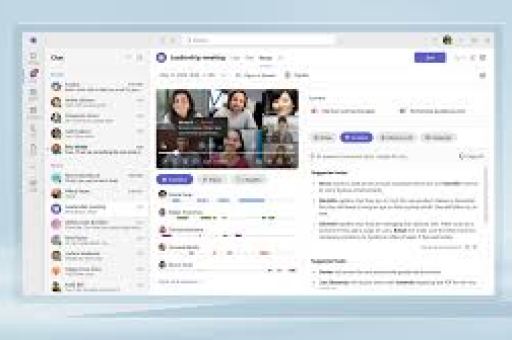
为什么需要公告模板?
- 保持一致性:统一的格式和品牌形象
- 节省时间:减少重复性格式设置工作
- 提高清晰度:确保关键信息不被遗漏
- 便于搜索:结构化内容更易查找历史信息
- 跨团队标准化:大型组织中保持沟通规范
创建前的准备工作
在开始创建Teams公告模板前,需要做好以下规划:
确定公告类型分类
- 紧急通知:系统故障、安全警报
- 常规更新:政策变更、流程调整
- 活动通知:会议、培训、团建
- 成果分享:项目里程碑、业绩达成
- 资源更新:文件更新、工具发布
收集必要元素
- 公司/团队品牌元素(颜色、logo)
- 常用联系信息
- 标准免责声明或脚注
- 相关链接资源库
- 审批流程要求
分步创建指南
使用Teams内置功能创建基础模板
- 进入目标团队频道:选择常规频道或专门创建“公告”频道
- 点击“新建对话”:选择格式工具栏中的“公告”选项
- 设计首个模板:
- 设置醒目标题区域
- 添加背景图片增强视觉效果
- 格式区分内容层次
- 插入必要的标签和表情符号
- 保存为模板:完成设计后,复制完整内容保存到本地文档
通过Power Automate实现模板自动化
- 启用Power Automate:在Teams中添加Power Automate应用
- 创建自动化流程:
- 触发器:选择“手动触发流程”
- 添加“发布Teams消息”操作
- 设计消息内容结构
- 设置变量占位符(如{日期}、{负责人})
- 保存并分享:将流程保存为团队模板,授权成员使用
使用List或Planner创建结构化模板
- 创建Teams列表:在频道中添加“列表”选项卡
- 设计列表列:
- (单行文本)
- 公告类型(选择字段)
- 优先级(星级或选项)
- 生效日期(日期字段)
- 目标群体(人员选择)
- 配置视图:创建模板视图,预设筛选和排序规则
第三方模板工具集成
对于需要高度定制化的组织,可考虑以下集成:
- Approvals:内置审批模板
- Forms:公告反馈收集模板
- SharePoint:存储复杂多媒体公告模板
模板设计最佳实践
视觉设计原则
- 使用品牌调色板,但限制在3种颜色内
- 选择易读字体,推荐Segoe UI(系统默认)
- 重要信息使用高对比度颜色
- 添加团队相关背景图提升归属感
结构标准**
[公告图标] 醒目标题
─────────────────
📅 发布日期:{日期}
🎯 目标受众:{部门/角色}
🔔 重要级别:{高/中/低}
• 主要信息点1 • 主要信息点2 • 主要信息点3
📎 相关资源:
- 链接1:{描述}
- 链接2:{描述}
❓ 常见问题: Q:{问题1} A:{答案1}
👤 联系人:{姓名} | {职位} 📞 联系方式:{电话/邮箱}
**交互元素添加**
- @提及相关团队或个人
- 添加投票收集反馈
- 插入任务分配或待办事项
- 包含快速回复选项
## 5. 高级技巧与自动化
**条件格式公告**
使用Power Automate创建智能公告:
- 根据日期自动发布周期性公告
- 当SharePoint列表更新时触发公告
- 集成Outlook日历自动发布会议提醒
**多语言支持模板**
对于跨国团队:
- 创建语言切换变量
- 使用多列布局并行显示不同语言
- 添加翻译机器人集成
**数据分析集成**
- 在公告中添加Forms反馈表
- 使用URL参数跟踪公告点击率
- 集成Power BI报告链接
## 6. 常见问题解答
**Q1:Teams公告模板能否跨团队共享?**
是的,可以通过以下方式共享:
1. 将模板保存到Teams内容库
2. 使用SharePoint网站模板功能
3. 通过Power Automate创建可共享模板包
4. 导出为Teams策略包的一部分
**Q2:如何确保公告被阅读?**
- 使用@提及功能通知关键人员
- 设置公告过期时间增加紧迫感
- 将重要公告固定到频道顶部
- 结合邮件发送重要公告
- 在团队会议中简要提及公告内容
**Q3:公告模板有数量限制吗?**
Teams本身没有模板数量限制,但建议:
- 每个团队维护3-5个核心模板
- 按类型而非具体场景创建模板
- 定期清理过时模板(每季度审查)
**Q4:移动端显示效果如何优化?**
- 避免过宽表格和复杂布局
- 测试移动端预览效果
- 使用自适应列布局
- 确保字体大小在移动端可读
**Q5:如何管理模板权限?**
- 频道所有者可管理公告设置
- 使用敏感度标签控制访问权限
- 通过Teams策略管理创建权限
- 审计日志跟踪模板使用情况
## 7. 维护与优化建议
**定期审查机制**
- 每月检查模板使用数据
- 每季度收集用户反馈
- 每半年更新品牌元素
- 每年全面评估模板体系
**性能优化策略**
- 压缩模板中的图片大小
- 减少外部资源依赖
- 使用Teams原生元素替代自定义代码
- 建立模板缓存机制
**扩展性规划**
- 设计模块化模板组件
- 创建模板版本控制系统
- 建立模板贡献者社区
- 开发模板质量评估标准
**培训与推广**
- 为新成员提供模板使用培训
- 制作模板使用视频教程
- 设立“最佳公告”月度评选
- 分享成功案例和效率提升数据
通过系统化的Teams公告模板创建和管理,组织能够显著提升沟通效率,确保信息传递的准确性和及时性,随着Teams功能的不断更新,建议持续关注微软官方更新日志,将新功能整合到模板体系中,保持公告系统的先进性和实用性。
有效的公告模板不仅是信息传递工具,更是团队文化建设的载体,精心设计的公告系统能够增强团队凝聚力,提高工作透明度,最终推动组织整体效能的提升。版权声明:除非特别标注,否则均为本站原创文章,转载时请以链接形式注明文章出处。





