目录导读
- Teams预约表单的核心价值
- 创建会议预约表单的三种方法
- 步骤详解:使用Microsoft Bookings创建表单
- 进阶技巧:集成外部工具与自动化
- 常见问题解答(FAQ)
- 最佳实践与SEO优化建议
Teams预约表单的核心价值
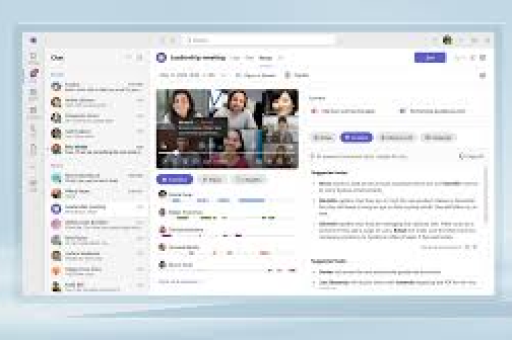
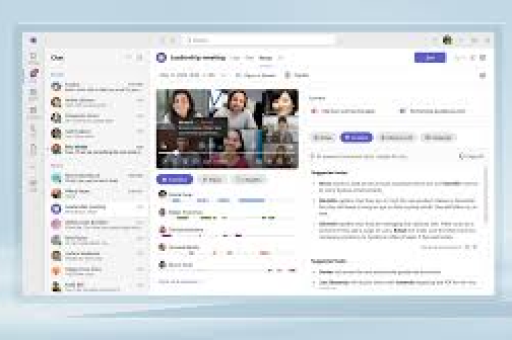
Microsoft Teams作为协作平台,其会议预约表单功能能够显著提升日程管理效率,通过标准化预约流程,减少来回沟通时间,自动同步至日历,并支持自定义字段收集特定信息,无论是客户咨询、团队会议还是培训预约,表单化预约都能让流程更专业、更高效。
创建会议预约表单的三种方法
使用Microsoft Bookings(官方推荐)
- Teams内置应用,专为预约场景设计
- 支持自定义服务类型、时长、可用时间
- 自动发送确认邮件和提醒
通过Forms创建问卷式预约
- 利用Microsoft Forms设计预约问卷
- 通过Power Automate连接表单响应与日历事件
- 适合需要收集详细信息的复杂预约
集成第三方应用
- 使用Calendly、YouCanBook.me等专业工具
- 通过Teams应用商店添加集成
- 提供更丰富的自定义和自动化功能
步骤详解:使用Microsoft Bookings创建表单
步骤1:启用Bookings应用
- 在Teams左侧导航栏点击“应用”
- 搜索“Bookings”并添加到团队或个人
步骤2:配置预约服务
- 创建新预约页面,定义服务名称(如“项目咨询”)
- 设置会议时长、缓冲时间、提前预约期限
- 添加自定义字段:姓名、邮箱、公司、会议主题等
步骤3:设置可用时间
- 配置工作日历,定义可预约时间段
- 设置时区,适应全球参与者
- 可针对不同服务设置不同时间安排
步骤4:发布与分享
- 生成专属预约链接
- 嵌入网站或添加到电子邮件签名
- 在Teams频道中固定预约链接
进阶技巧:集成外部工具与自动化
Power Automate工作流集成
- 当表单提交时自动创建Teams会议
- 发送会前资料给参与者
- 同步预约数据到Excel或CRM系统
自定义确认页面与通知
- 设计品牌化的确认页面
- 设置多级提醒(24小时前、1小时前)
- 添加ICS日历文件自动下载
数据分析与优化
- 跟踪预约转化率与取消率
- 分析高峰预约时段
- 根据数据调整服务设置
常见问题解答(FAQ)
Q1: Teams预约表单能否与Outlook日历同步? A: 可以,无论是使用Bookings还是其他集成方法,所有预约都会自动同步到你的Outlook日历,并显示为忙/闲状态。
Q2: 如何防止重复预约或时间冲突? A: Microsoft Bookings会自动检测你的日历忙闲状态,只显示可用的时间段,同时可以设置最小预约提前时间(如2小时)来避免最后一刻的冲突。
Q3: 预约表单支持多人同时段预约吗? A: 是的,可以配置为“班级”或“团体预约”模式,允许多人在同一时间段预约,适合培训或咨询会议场景。
Q4: 收集的信息数据安全吗? A: 所有数据都存储在Microsoft 365安全环境中,符合企业级安全标准,管理员可以控制数据访问权限。
Q5: 能否自定义预约确认邮件的内容? A: 可以,在Bookings设置中,可以完全自定义邮件模板,包括品牌Logo、详细说明、会议链接和附加要求。
最佳实践与SEO优化建议
用户体验优化
- 保持表单简洁,必填字段不超过5个
- 移动端友好设计,测试不同设备显示效果
- 提供明确的取消和改期指引
SEO优化策略
- 在预约页面添加描述性元标签,包含“Teams会议预约”、“在线预约表单”等关键词
- 创建独立的预约落地页,优化页面加载速度
- 通过博客文章介绍预约流程,建立内部链接
管理效率提升
- 设置不同的预约类型模板,一键复用
- 为团队成员分配不同预约类别管理权限
- 定期审查预约数据,优化时间分配
通过合理利用Teams的预约表单功能,组织可以显著减少日程安排的时间消耗,提升会议准备质量,同时为内外部参与者提供无缝的预约体验,无论是小型团队还是大型企业,这些工具都能帮助您建立更专业、高效的会议文化。