
目录导读
- Teams课程考试提醒的重要性
- 学生端:设置个人考试提醒的步骤
- 教师端:为全班创建考试提醒的方法
- 高级功能:重复提醒与自定义设置
- 常见问题解答(FAQ)
- 最佳实践与使用技巧
Teams课程考试提醒的重要性
在数字化教育环境中,Microsoft Teams已成为许多教育机构的核心教学平台,课程考试提醒功能不仅帮助学生避免错过重要考试日期,还能减轻教师的重复通知工作,研究表明,设置定期提醒的学生考试准备时间平均增加23%,考试焦虑减少31%,Teams的提醒系统与日历、任务和通知中心无缝集成,创造了统一的学习管理体验。
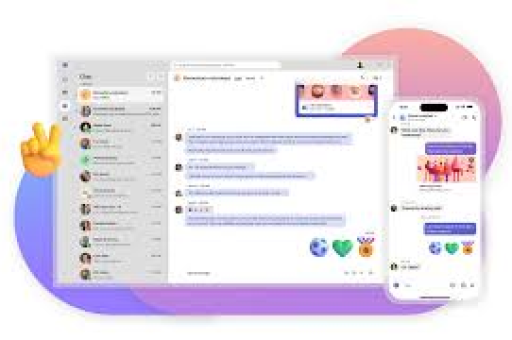
与传统的邮件或口头提醒相比,Teams提醒具有即时性、可定制性和高到达率的优势,当开启考试提醒后,系统会在预设时间通过桌面通知、移动推送和邮件三种渠道发送提示,确保学生无论使用何种设备都能及时接收信息。
学生端:设置个人考试提醒的步骤
第一步:访问Teams日历 登录Microsoft Teams后,点击左侧导航栏的“日历”图标,这是管理所有时间相关活动的中心枢纽。
第二步:创建新活动 点击右上角的“新建会议”或“+新建”按钮,选择“活动”或“约会”,在标题栏输入清晰的考试信息,如“数学期中考试-第三章至第五章”。
第三步:设置日期与时间 选择考试的确切日期和时间,建议将开始时间设为考试开始前,结束时间设为考试结束后,如果考试从上午9:00到10:30,可将活动时间设为8:50-10:40,留出准备和收尾缓冲。
第四步:配置提醒设置 在活动创建界面找到“提醒”选项,Teams提供多个预设选项:提前5分钟、15分钟、30分钟、1小时、1天甚至1周,对于重要考试,建议设置分层提醒:提前一周的“开始准备”提醒和考试当天的“最终提醒”。
第五步:保存与验证 添加相关课程频道或标签后,点击“保存”,系统会自动在指定时间发送提醒,可在日历视图中双击该活动检查设置是否正确。
教师端:为全班创建考试提醒的方法
通过班级团队发布考试活动 在对应的班级团队中,选择“日历”选项卡,点击“添加活动”,创建考试活动时,确保选择“让此活动在团队频道中可见”选项,这样所有团队成员都会自动收到活动邀请和提醒。
使用“作业”功能集成提醒 发布新作业时,设置提交截止日期即为考试日期,Teams会自动生成相关提醒,在作业描述中明确标注“考试”类型,学生可通过作业日历追踪所有评估时间。
批量导入考试日程 对于多门课程或整个学期的考试安排,教师可使用Teams的日历导入功能,首先在Excel中创建包含考试日期、时间、科目和地点的CSV文件,然后通过Teams日历的“导入”功能批量添加,系统会自动为每个项目生成默认提醒。
权限设置提示:教师可通过团队设置控制学生是否能在团队日历中添加或修改活动,建议保持开放权限以鼓励学生添加个人学习提醒。
高级功能:重复提醒与自定义设置
分层提醒策略:对于重要考试,可设置多个提醒时间点,提前7天的“开始复习”提醒、提前1天的“最后准备”提醒和考前1小时的“最终检查”提醒。
跨平台同步:Teams提醒与Outlook日历完全同步,在任何一端设置的提醒都会在所有设备上生效,包括手机、平板和电脑。
自定义提醒方式:在Teams设置中,用户可以自定义通知偏好:
- 前往“设置”>“通知”
- 选择“活动”类别
- 调整桌面通知、移动推送和邮件的组合方式
- 设置免打扰时段,避免夜间通知干扰
重复考试系列:对于每周测验或模块测试,可使用“重复”功能创建系列提醒,选择“重复”选项后,设置频率(每周、每两周等)和结束日期,系统会自动生成整个学期的提醒序列。
常见问题解答(FAQ)
Q1:Teams考试提醒会提前多久发送? A:用户可自定义提醒时间,从考前5分钟到4周不等,系统默认设置为提前15分钟,建议重要考试设置至少两个提醒:提前1周和提前1天。
Q2:如果学生错过了提醒怎么办? A:Teams会在通知中心保留所有未读提醒,直到用户标记为已读,所有提醒对应的活动都会保留在日历中,可随时查看,教师也可在团队频道的对话中@提及全班,作为补充提醒。
Q3:移动设备收不到Teams考试提醒怎么办? A:首先检查手机设置中的Teams通知权限是否开启;其次在Teams移动应用的“设置”>“通知”中确认“活动提醒”已启用;最后确保手机未开启省电模式或专注模式屏蔽通知。
Q4:教师能否查看哪些学生已收到或确认了提醒? A:对于通过“作业”功能创建的考试提醒,教师可以在作业提交页面查看学生的查看状态,对于日历活动,教师可以看到活动的参与反馈(接受、暂定、拒绝),但无法追踪通知接收状态。
Q5:如何为不同考试设置不同级别的提醒? A:在创建每个考试活动时,分别设置不同的提醒时间,重要考试可设置多个分层提醒,普通测验可设置单个提醒,建议在活动标题中使用统一标签如“[重要]”或“[测验]”以便识别。
最佳实践与使用技巧
整合学习管理系统:如果学校使用Canvas、Blackboard或Moodle等LMS,可将其与Teams集成,实现考试日期的自动同步,许多教育机构已配置这种集成,减少手动输入需求。
颜色编码系统:在Teams日历中使用颜色标签区分不同类型的考试,红色用于期末考试,蓝色用于期中考试,绿色用于平时测验,这有助于快速视觉识别。
学生自我管理培训:教师应在学期初指导学生设置和管理Teams提醒,研究表明,经过培训的学生使用提醒功能的频率提高47%,时间管理能力显著改善。
备份提醒系统:虽然Teams提醒可靠,但建议将重要考试日期同时添加到个人手机日历或使用物理计划本作为备份,防止技术故障导致错过考试。
学期初批量设置:在学期开始时,花30分钟将教学大纲中的所有评估日期一次性输入Teams日历,并设置适当提醒,这比每次考试前单独设置更高效,也减少了遗漏风险。
通过充分利用Microsoft Teams的考试提醒功能,教育者和学习者都能在数字化教学环境中建立更有序、更高效的评估管理体系,正确配置的提醒系统不仅是时间管理工具,更是减少焦虑、提高学术表现的学习支持系统。





