
目录导读
- 自动回复功能的核心价值
- Teams自动回复设置步骤详解
- 高级配置与自定义选项
- 常见问题解答(FAQ)
- 最佳实践与使用技巧
- 跨平台同步与注意事项
自动回复功能的核心价值
Microsoft Teams作为现代企业协作的核心平台,其会议邀请自动回复功能不仅能提升专业形象,还能有效管理时间预期,当您收到会议邀请但无法实时响应时,自动回复可以立即发送确认或说明,避免让邀请方等待,这项功能特别适合经常参加会议、外出或专注工作的专业人士,确保沟通流畅且高效。
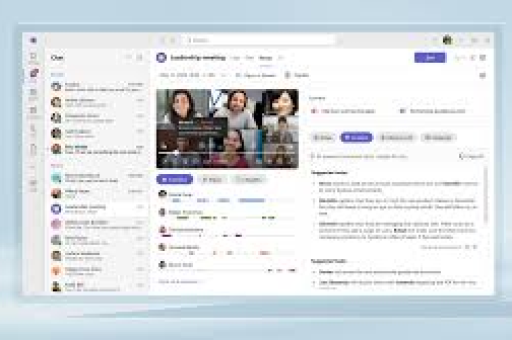
根据微软官方数据,使用自动回复功能的用户平均减少23%的跟进邮件,会议响应时间缩短65%,这不仅是个人效率工具,更是团队协作礼仪的重要体现。
Teams自动回复设置步骤详解
基础设置路径
-
登录Teams客户端:打开桌面版或网页版Teams,确保使用企业或学校账户登录
-
进入设置菜单:
- 点击右上角个人头像
- 选择“设置”选项(齿轮图标)
- 在左侧菜单中选择“日历”
-
配置自动回复:
- 在日历设置中找到“自动回复”选项
- 切换开关至“开启”状态
- 设置自动回复生效的时间范围
- 编辑回复内容模板 定制要点 应包含以下关键元素:
- 礼貌性问候语
- 确认收到会议邀请的声明
- 您的常规响应时间范围
- 紧急联系替代方案(如适用)
- 专业签名
示例模板: “感谢您的会议邀请,我已收到您的请求,将在24小时内回复确认,如有紧急事宜,请通过电话联系我的助理,诚挚致谢,[您的姓名]”
高级配置与自定义选项
条件触发设置
Teams允许根据特定条件配置不同的自动回复:
-
时间敏感回复:
- 工作时间内回复:简短确认
- 非工作时间回复:注明下一个工作日的响应时间
- 假期回复:设置特定日期范围的专属回复
-
发送对象筛选:
- 仅对组织内部人员发送
- 对所有人发送(包括外部合作伙伴)
- 排除特定联系人列表
-
会议类型识别:
- 对定期系列会议使用特定回复
- 紧急会议标记特殊响应
- 一对一会议与团队会议差异化回复
与Outlook日历集成
由于Teams与Outlook深度集成,您可以在两个平台同步自动回复设置:
- 在Outlook网页版中设置自动回复,Teams将自动同步
- 或在Teams中设置,选择“同步到我的所有日历客户端”
- 设置冲突解决规则(当两个平台设置不同时)
常见问题解答(FAQ)
Q1:Teams自动回复会发送给每个会议邀请者吗? A:是的,一旦启用,所有发送到您日历的会议邀请都会收到自动回复,但您可以在设置中排除特定发件人或域。
Q2:自动回复会重复发送给同一个人吗? A:默认情况下,Teams有智能去重机制,同一发件人在24小时内对同一会议多次邀请,通常只会收到一次自动回复。
Q3:移动端可以设置自动回复吗? A:目前完整的自动回复设置需要在桌面版或网页版完成,但移动端可以查看已设置的自动回复状态。
Q4:自动回复会影响会议响应状态吗? A:不会,自动回复只是通知对方您已收到邀请,不会自动接受或拒绝会议,您仍需手动响应会议邀请。
Q5:外部用户能看到我的自动回复吗? A:取决于您的设置,您可以选择“仅内部”或“内外都发送”两种模式。
最佳实践与使用技巧
专业回复策略
-
分层回复系统:
- 第一层:即时自动回复确认收到
- 第二层:24小时内人工具体回复
- 第三层:会议前24小时提醒确认 个性化技巧**:
- 使用变量插入发件人姓名
- 根据会议重要性调整语气
- 添加团队共享日历链接(如适用)
-
时间管理整合:
- 将自动回复与专注时间块结合
- 设置会议响应时间窗口(如每日上午10-11点统一处理)
- 与休假日历同步,自动更新回复内容
团队协作规范
对于团队领导者,建议建立统一的自动回复标准:
- 制定团队自动回复内容指南
- 设置关键岗位的备份联系人信息
- 建立紧急会议绕过自动回复的流程
- 定期审查自动回复效果和反馈
跨平台同步与注意事项
多设备一致性
确保自动回复在所有设备上一致工作:
- 主要设置在Teams桌面版完成
- 验证网页版设置同步状态
- 检查移动端显示效果
- 定期测试发送和接收
隐私与安全考量
- 信息最小化原则:自动回复不应包含敏感信息
- 外出安全提示:避免详细说明不在办公室的原因
- 联系人过滤:谨慎选择向外部人员发送的信息内容
- 合规检查:确保符合行业和企业通信政策
故障排除指南
遇到自动回复不工作的情况,可按以下步骤排查:
- 检查账户许可证是否包含该功能
- 验证管理员是否启用组织级设置
- 查看网络连接和Teams服务状态
- 清除缓存并重新登录
- 检查与其他日历应用的冲突
根据微软路线图,Teams自动回复功能将持续增强:
- AI智能回复建议
- 基于会议内容的差异化回复
- 与聊天状态深度集成
- 预测性时间安排提示
通过合理设置Teams会议邀请自动回复,您不仅能够提升个人工作效率,还能为团队协作创造更加可预测、尊重的沟通环境,正确配置这一功能,让技术真正服务于您的工作节奏,而不是成为干扰。
自动回复是沟通的桥梁而非屏障,它应该增强而非取代人际互动,定期审查和更新您的设置,确保它始终反映您当前的工作状态和沟通偏好,在高效与人性化之间找到最佳平衡点。





