
目录导读
- Teams打卡提醒的来源与类型
- 桌面端关闭打卡提醒的详细步骤
- 移动端关闭打卡提醒的操作方法
- 通过策略设置彻底管理提醒功能
- 常见问题解答与故障排除
- 最佳实践与替代解决方案
Teams打卡提醒的来源与类型
Microsoft Teams中的打卡提醒通常来源于第三方考勤管理应用或集成的工时追踪插件,许多企业使用如"Attendance Bot"、"Time Clock"、"打卡助手"等应用来追踪员工工作时间和出勤情况,这些应用会定期发送提醒通知,催促用户在特定时间打卡上下班。
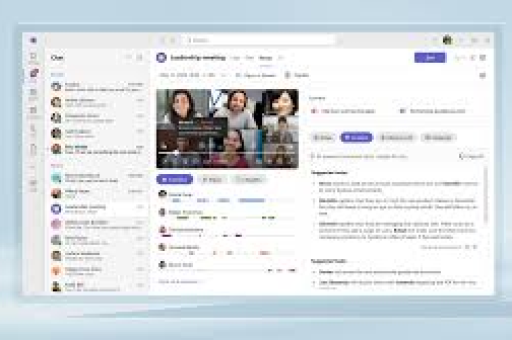
Teams中的打卡提醒主要分为三种类型:
- 应用通知:来自特定考勤管理应用的消息提醒
- 日历事件提醒:通过Teams日历设置的定时打卡提醒
- 频道消息:在团队频道中由机器人发布的集体打卡提醒
了解提醒的来源是关闭它们的第一步,这些提醒可能来自个人聊天、团队频道或日历事件,每种来源的关闭方法略有不同。
桌面端关闭打卡提醒的详细步骤
关闭应用通知
- 打开Microsoft Teams桌面应用程序
- 点击左侧导航栏的"应用"图标(三个方块堆叠的图案)
- 找到并右键点击考勤打卡相关应用(如"Attendance Bot"、"Time Tracking"等)
- 选择"设置"或"管理应用"选项
- 在通知设置中,将"允许此应用发送活动源通知"切换为关闭状态
- 如果有关闭所有通知的选项,建议一并关闭
调整全局通知设置
- 点击Teams右上角的个人头像,选择"设置"
- 选择"通知"选项卡
- 在"应用和活动"部分,找到相关考勤应用
- 将通知类型改为"关闭"或"仅显示在活动源中"
- 还可以在"消息"部分关闭@提及和关键词通知
管理频道通知
如果打卡提醒来自特定团队频道:
- 找到发送打卡提醒的频道
- 点击频道名称右侧的"更多选项"(三个点)
- 选择"频道通知"
- 选择"关闭"或"仅显示@提及"
移动端关闭打卡提醒的操作方法
iOS设备操作步骤
- 打开Teams移动应用
- 点击左上角个人头像
- 选择"设置" > "通知"
- 找到"应用通知"部分
- 关闭相关考勤应用的推送通知
- 返回Teams主界面,找到相关聊天或频道
- 长按聊天或频道,选择"静音通知"
Android设备操作步骤
- 打开Teams应用
- 点击右上角更多选项(三个点)
- 选择"设置" > "通知"
- 在"应用级别通知"中调整设置
- 关闭"推送通知"或选择"仅重要通知"
- 还可以通过长按特定聊天进行静音设置
系统级通知管理
除了在Teams应用内设置,还可以通过手机系统设置:
- 进入手机"设置" > "应用管理"
- 找到Microsoft Teams应用
- 选择"通知管理"
- 关闭"允许通知"或调整通知类别
通过策略设置彻底管理提醒功能
Teams管理中心的策略配置
对于企业管理员,可以通过Teams管理中心彻底管理打卡提醒:
- 登录Microsoft Teams管理中心
- 进入"消息策略"设置
- 创建或编辑现有消息策略
- 在"应用设置"部分,限制或禁用特定应用
- 将策略分配给需要关闭打卡提醒的用户组
应用权限策略设置
- 在Teams管理中心选择"团队应用" > "权限策略"
- 创建新策略或编辑默认策略
- 在"允许的应用"列表中移除考勤打卡应用
- 或设置为"仅限特定应用",排除打卡应用
通过PowerShell批量管理
对于大型组织,可以使用PowerShell命令批量管理:
# 连接Teams PowerShell模块
Connect-MicrosoftTeams
# 获取当前用户策略
Get-CsTeamsMessagingPolicy -Identity "Global"
# 创建新策略禁用特定应用通知
New-CsTeamsMessagingPolicy -Identity "NoAttendanceAlerts" -AllowUserChatNotifications $false
# 将策略分配给用户
Grant-CsTeamsMessagingPolicy -PolicyName "NoAttendanceAlerts" -Identity "user@domain.com"
常见问题解答与故障排除
Q1: 关闭通知后,为什么还会收到打卡提醒?
A: 可能的原因包括:
- 通知设置未完全同步(等待几分钟或重启应用)
- 多个设备上的设置不同步(检查所有设备)
- 管理员策略覆盖了个人设置(联系IT部门)
- 应用通过其他渠道发送提醒(如邮件或日历)
Q2: 如何区分打卡提醒是来自应用还是人工发送?
A: 检查消息来源:
- 应用发送的消息通常有机器人图标格式统一,包含"打卡"、"考勤"等关键词
- 发送者名称通常是应用名称而非真人姓名
- 消息中可能包含"自动发送"等字样
Q3: 关闭打卡提醒会影响其他重要通知吗?
A: 如果仅针对特定应用或频道设置,不会影响其他通知,但建议:
- 逐一关闭不需要的提醒,而非关闭所有通知
- 定期检查通知设置,确保重要消息不被遗漏
- 使用"优先级通知"功能标记重要联系人
Q4: 没有管理权限,如何彻底关闭打卡提醒?
A: 普通用户可以:
- 向IT部门申请调整通知设置
- 请求从考勤应用的用户列表中移除
- 建议管理员调整考勤策略
- 使用规则自动归档打卡消息
Q5: 关闭提醒后,如何确保不会错过重要打卡?
A: 替代方案包括:
- 设置个人闹钟作为打卡提醒
- 使用Outlook日历提醒
- 启用Teams的"请勿打扰"计划,在特定时间自动关闭所有通知
- 创建个人待办事项列表
最佳实践与替代解决方案
通知管理最佳实践
- 定期审核通知设置:每月检查一次Teams通知设置,移除不必要的提醒
- 分层管理策略:对不同类型通知设置不同优先级
- 使用静音计划:设置工作时间和非工作时间的通知规则
- 培训员工:教育团队成员合理使用通知功能
替代考勤管理方案
如果打卡提醒过于频繁,可考虑以下替代方案:
- 简化考勤流程:改为每日一次打卡或项目制考勤
- 使用集成度更高的工具:选择与Teams深度集成的考勤系统
- 自动化报告:设置自动生成考勤报告,减少人工提醒
- 调整企业文化:建立基于信任的考勤管理,减少强制打卡
技术优化建议
- API集成优化:如果使用自定义打卡应用,优化API调用频率
- 智能提醒算法:设置智能提醒,只在真正可能忘记打卡时发送通知
- 多平台同步:确保所有设备上的通知设置实时同步
- 用户反馈机制:定期收集员工对通知系统的反馈并改进
通过以上方法,您可以有效管理甚至完全关闭Teams中的打卡提醒,同时确保不影响工作效率和团队沟通,通知管理的目标是减少干扰而非完全隔绝信息,因此建议采取平衡的方法,保留真正重要的沟通渠道。
无论您是企业管理员还是普通用户,掌握这些通知管理技巧都能帮助您在数字化工作环境中保持专注,提高工作效率,同时减少不必要的数字干扰,在实施任何更改前,建议与团队成员和管理层沟通,确保考勤管理的透明度和公平性。
标签: Teams打卡提醒关闭 通知关闭
版权声明:除非特别标注,否则均为本站原创文章,转载时请以链接形式注明文章出处。





