
目录导读
- 理解Teams后台同步机制
- 同步频率的关键影响因素
- 三种调整同步频率的方法
- 企业管理员配置指南
- 常见问题与解决方案
- 最佳实践与优化建议
理解Teams后台同步机制
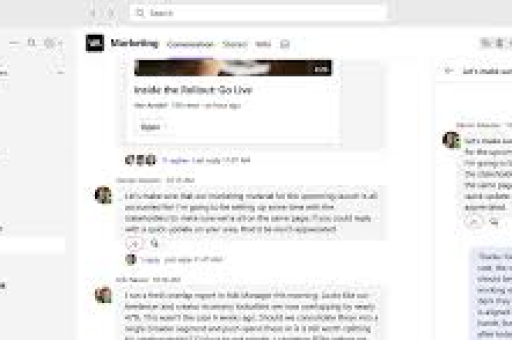
Microsoft Teams的后台同步是指应用程序在后台自动更新消息、通知、文件变更和状态信息的过程,默认情况下,Teams会以智能动态频率进行同步,根据用户活动水平和网络条件自动调整,这种设计旨在平衡实时性和资源消耗,确保用户获得及时信息的同时,不过度消耗设备电量和网络带宽。 主要包括:
- 即时消息和聊天记录
- 频道对话和帖子更新
- 会议邀请和日历变更
- 文件库中的文档变动
- 团队成员状态和可用性
- 应用和机器人通知
同步频率的关键影响因素
Teams后台同步频率并非固定值,而是受多种因素影响的动态设置:
-
用户活动模式:当用户活跃使用Teams时,同步频率会自动提高;长时间不活动则会降低频率以节省资源。
-
网络连接类型:Wi-Fi连接通常允许更频繁的同步,而移动数据网络下Teams会减少同步次数以节省数据流量。
-
设备电源状态:在电池供电模式下,同步频率可能降低以延长电池续航。
-
组织策略设置:企业管理员可以通过策略控制某些同步行为。
-
客户端版本:不同版本的Teams客户端可能有不同的同步优化算法。
三种调整同步频率的方法
通过Teams设置调整
虽然Teams没有直接的“同步频率”滑块,但可以通过相关设置间接影响同步行为:
- 打开Teams桌面或网页客户端
- 点击右上角个人头像,选择“设置”
- 进入“隐私”选项卡
- 管理通知设置——减少非必要通知可间接降低同步需求
- 在“文件”部分,可以调整文件缓存和同步偏好
修改注册表(Windows高级用户)
对于Windows桌面客户端,高级用户可以通过注册表调整某些同步参数:
警告:修改注册表有风险,请先备份注册表或创建系统还原点- 按Win+R,输入“regedit”打开注册表编辑器
- 导航至:
HKEY_CURRENT_USER\Software\Microsoft\Office\Teams - 创建新的DWORD值(如需要):
BackgroundSyncEnabled:设置为0可禁用后台同步SyncInterval:可尝试设置同步间隔(单位:分钟)
- 重启Teams使更改生效
使用策略调整(企业管理员)
企业管理员可以通过Microsoft Teams管理中心或PowerShell配置同步策略:
- 登录Teams管理中心 (admin.teams.microsoft.com)
- 导航至“策略”>“Teams策略”
- 选择“消息策略”或创建新策略
- 配置相关设置,如:
- 消息保留策略
- 聊天同步范围
- 历史消息加载设置
- 将策略分配给相应用户或组
企业管理员配置指南
对于需要精细控制Teams同步行为的企业,管理员可以通过以下方式优化同步设置:
通过Teams管理中心配置
-
设置会议策略:控制会议相关内容的同步频率
- 进入“会议”>“会议策略”
- 调整录制、转录和会议笔记的同步设置
-
配置消息策略:管理聊天和频道消息同步
- 设置消息保留期限
- 控制已删除消息的同步行为
-
管理Teams应用策略:限制或允许特定应用的后台同步
使用PowerShell进行批量配置
# 连接Teams PowerShell模块
Connect-MicrosoftTeams
# 获取现有策略
Get-CsTeamsMessagingPolicy
# 创建自定义消息策略
New-CsTeamsMessagingPolicy -Identity "LowFrequencySync" `
  -AllowUserChat $true `
  -AllowGiphy $false `
  -GiphyRatingType "Strict" `
  -AllowImmersiveReader $true
# 将策略分配给用户
Grant-CsTeamsMessagingPolicy -PolicyName "LowFrequencySync" `
  -Identity "user@domain.com"
常见问题与解决方案
Q1:Teams为什么频繁在后台同步,导致电池消耗快?
A:Teams的智能同步算法可能会在某些情况下过于积极,解决方案:
- 确保使用最新版Teams客户端
- 检查活动应用和机器人,禁用不必要的后台活动
- 在移动设备上,限制Teams的后台应用刷新
- 对于桌面端,检查是否有大量未读消息或频繁变化的频道
Q2:如何减少Teams的移动数据使用量?
A:移动设备上减少数据消耗的方法:
- 在Teams移动应用设置中启用“节省数据”模式
- 限制自动媒体下载
- 仅在Wi-Fi下下载文件
- 减少加入视频会议的频率或使用音频-only选项
Q3:管理员能否全局设置所有用户的同步频率?
A:管理员无法直接设置全局同步频率,但可以通过策略间接影响:
- 配置消息保留策略,减少需要同步的历史数据量
- 设置Teams应用权限,限制高同步需求的应用
- 通过网络QoS策略优先或降级Teams流量
Q4:为什么我的Teams消息延迟到达?
A:消息延迟可能原因:
- 设备处于省电模式限制了后台同步
- 网络连接问题或不稳定
- 客户端需要更新
- 服务端问题(检查Microsoft 365服务状态)
最佳实践与优化建议
针对普通用户的优化建议
- 定期清理聊天和频道:减少需要同步的历史数据量
- 合理组织团队和频道:避免加入过多不活跃的团队
- 管理通知设置:关闭非关键通知,减少同步触发点
- 定期重启Teams客户端:清除缓存,解决潜在同步问题
针对企业管理的策略建议
-
分层策略配置:根据用户角色制定不同的同步策略
- 高管和关键人员:更高同步频率确保及时通信
- 一线员工:平衡同步频率与资源消耗
-
网络优化配置:
- 确保Teams流量在网络中的优先级
- 配置适当的QoS策略
- 考虑本地网络出口优化
-
客户端管理:
- 强制或推荐使用最新版Teams客户端
- 提供用户培训,指导合理使用Teams功能
- 监控用户反馈,调整策略设置
-
监控与调整:
- 使用Teams使用报告监控采用情况
- 收集用户反馈,了解同步相关问题
- 定期审查和调整同步相关策略
技术层面的深度优化
-
考虑Teams高级功能:
- 对于大型组织,考虑部署Teams高级版
- 利用信息屏障策略控制同步范围
- 配置数据丢失防护(DLP)策略,同时优化同步
-
集成架构优化:
- 优化与SharePoint和OneDrive的集成设置
- 合理配置Exchange混合部署,影响日历同步
- 考虑网络架构对Teams媒体同步的影响
-
移动设备管理(MDM)集成:
- 通过Intune管理Teams移动应用策略
- 配置设备级同步限制策略
- 管理企业设备上的Teams后台行为
通过理解Teams同步机制的多层次特性,结合适当的配置和优化策略,用户和管理员可以在确保通信及时性的同时,有效管理系统资源消耗,无论是个人用户寻求延长电池续航,还是企业管理员需要优化网络流量,掌握Teams同步频率的调整方法都能显著提升使用体验和系统效率。
随着Microsoft Teams功能的持续演进,同步机制也将不断优化,建议定期查看Microsoft官方文档,了解最新的最佳实践和配置选项,确保您的Teams环境始终以最优状态运行。





