
目录导读
- 什么是Teams聊天气泡及其作用
- 更换聊天气泡的详细步骤
- 不同设备上的操作差异
- 常见问题与解决方案
- 个性化设置的最佳实践
- 企业环境下的限制与权限
什么是Teams聊天气泡及其作用
Microsoft Teams中的聊天气泡(也称为消息气泡或对话样式)是指消息在对话线程中显示的视觉样式,这些气泡包含文本、附件和反应,并以特定的颜色和形状呈现,使对话更易于阅读和跟踪,默认情况下,Teams使用简洁的现代设计,但用户可以根据个人偏好进行一定程度的自定义。
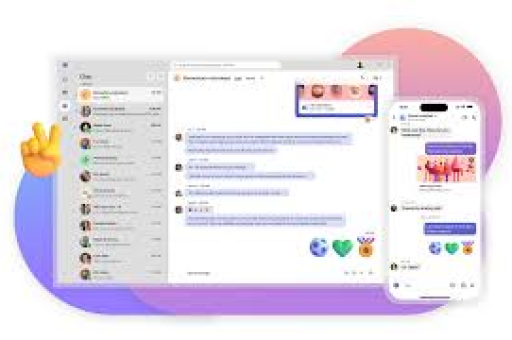
聊天气泡不仅影响视觉体验,还能:
- 提高对话的可读性和可扫描性
- 通过颜色区分不同用户的消息
- 增强沟通的视觉层次感
- 反映组织或个人的品牌标识
更换聊天气泡的详细步骤
桌面端操作流程
- 打开Microsoft Teams应用程序
- 点击右上角的个人资料头像
- 选择“设置”选项(齿轮图标)
- 在左侧菜单中选择“常规”
- 找到“主题”部分
- 选择“自定义主题”选项
- 在颜色选择器中调整“消息气泡”相关设置
- 点击“应用”保存更改
重要提示:
目前Teams原生功能中,聊天气泡颜色主要受主题设置影响,而非完全独立的自定义选项,深色主题会使气泡呈现深色背景,浅色主题则使用浅色背景,高级自定义需要通过Teams高级设置或组织级策略实现。
不同设备上的操作差异
移动设备(iOS/Android)
- 点击左上角菜单按钮
- 选择“设置”
- 进入“主题”选项
- 选择预设主题或系统默认
- 注意:移动端自定义选项通常少于桌面端
Web浏览器版本
- 功能与桌面应用基本一致
- 某些高级设置可能不可用
- 主题更改会同步到其他设备
Mac与Windows差异
- Windows版Teams通常有更完整的设置选项
- Mac版可能在主题自定义方面略有简化
- 两者核心功能保持一致
常见问题与解决方案
Q1: 为什么我的Teams没有聊天气泡颜色选项?
A: 聊天气泡颜色主要受整体主题控制,如果您找不到独立的气泡设置,请检查主题设置,某些组织可能通过策略限制了个性化选项。
Q2: 能否为不同对话设置不同颜色的气泡?
A: 目前Teams不支持按对话自定义气泡颜色,所有对话遵循统一主题设置。
Q3: 更改气泡设置会影响其他用户看到的样式吗?
A: 不会,您的个性化设置仅影响您设备上的显示效果,其他用户仍会看到他们自己的主题设置。
Q4: 为什么保存设置后气泡样式没有变化?
A: 尝试以下步骤:
- 重启Teams应用程序
- 检查Teams是否为最新版本
- 确认组织策略是否允许主题自定义
- 清除缓存:按Ctrl+R(Windows)或Cmd+R(Mac)刷新
个性化设置的最佳实践
可访问性考虑
- 选择高对比度颜色组合,确保文字清晰可读
- 避免过于鲜艳的背景色,减少视觉疲劳
- 考虑色盲用户的需求,避免仅靠颜色区分内容
专业环境适配
- 在企业环境中保持适度个性化
- 选择与组织品牌色协调的主题
- 避免使用分散注意力的极端颜色
多设备一致性
- 在所有设备上使用相似主题设置
- 定期检查各设备间的显示差异
- 利用Teams的同步功能保持体验一致
企业环境下的限制与权限
在组织管理的Teams环境中,管理员可能通过Microsoft 365管理中心的Teams策略限制个性化选项:
管理员控制选项
- 策略包设置:管理员可以创建策略包限制主题更改
- 组织级主题:强制所有用户使用统一主题
- 自定义品牌:上传组织Logo和品牌色,覆盖个人设置
用户应对方案
- 联系IT部门了解组织个性化政策
- 请求放宽个性化权限(如有合理需求)
- 在高对比度模式下工作,提升可访问性
根据Microsoft 365路线图,Teams正在逐步增强个性化功能:
- 更精细的消息样式控制
- 扩展的主题颜色选项
- 第三方插件支持的外观修改
Microsoft Teams的聊天气泡自定义虽然目前功能有限,但通过主题设置仍能实现一定程度的个性化,随着Teams的持续更新,预计未来会有更丰富的视觉定制选项,无论您是为了提升可读性、减少视觉疲劳,还是简单地想为日常工作增添个性色彩,合理利用现有设置都能改善您的Teams沟通体验。
建议定期查看Teams更新日志,了解新增的个性化功能,如果您有特定的视觉需求,可以向Microsoft提交功能请求,或通过UserVoice平台参与产品改进建议,在协作工具中保持清晰可读的界面比极端个性化更重要,确保您的设置既满足个人偏好,又不妨碍专业沟通效率。





