
目录导读
- 直播弹幕功能概述:它是什么?
- 为何需要关闭弹幕?核心场景分析
- 分步教学:如何关闭Teams直播弹幕功能
- 1 直播前:在会议选项中预先设置
- 2 直播中:主持人的实时管理技巧
- 常见问题解答(Q&A)
- 最佳实践与替代互动方案
直播弹幕功能概述:它是什么?
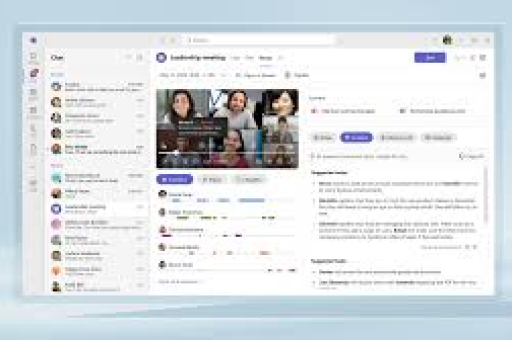
在Microsoft Teams的直播活动(Live Event)中,“弹幕”通常指的是与会者通过“问答”(Q&A)或“讨论”(Discussion)功能发送的实时文字消息,这些消息会以滚动或列表形式呈现给演示者和观众,营造互动氛围,与娱乐平台不同,Teams更侧重于专业交流,因此该功能更准确地应称为“实时问答”或“讨论区”,在某些情境下,这些快速滚动的信息可能会分散注意力,因此管理者需要掌握关闭或管理它的方法。
为何需要关闭弹幕?核心场景分析
关闭实时讨论功能,主要服务于提升会议的专业性和秩序:
- 严肃会议与培训: 在高层汇报、合规培训或重要发布会上,需要确保信息传递的准确性和严肃性,避免无关评论干扰。
- 控制信息流: 当参与人数众多时,滚动过快的消息可能导致重要问题被淹没,也增加管理负担。
- 减少干扰: 确保所有与会者的注意力集中在主讲内容上,而非侧边栏的滚动讨论。
- 内容审核: 在公开直播中,预先关闭或严格审核可防止不当言论出现,降低风险。
分步教学:如何关闭Teams直播弹幕功能
重要提示: Teams的“直播活动”功能设置权限通常属于活动组织者或演示者,普通与会者无法自行关闭全局讨论。
1 直播前:在会议选项中预先设置(推荐)
这是最彻底的方法,在活动创建阶段就关闭开放讨论。
- 在Teams日历中,点击“新建会议”,选择“直播活动”。
- 填写活动详情后,进入“活动设置”选项。
- 找到“受众互动”或“权限”区域(不同Teams版本位置略有差异)。
- 将“问答”或“允许与会者发送聊天消息”的选项,从“允许”更改为“不允许”。
- 保存设置,这样,直播开始时,观众端将不会显示发送消息的输入框。
2 直播中:主持人的实时管理技巧
如果活动已开始,但需要临时管控:
- 作为演示者或制作人,在直播控制面板中找到“问答”或“讨论”面板。
- 暂停或审核: 可以设置“仅审核后发布”,这样所有问题需经你批准才会公开显示,实质上暂停了实时滚动。
- 关闭通知: 在通知设置中关闭新消息提示,避免干扰演示者。
- 明确引导: 通过语音告知与会者,本次直播的提问请通过“举手”功能或在结束后进行,以维持秩序。
常见问题解答(Q&A)
Q1:关闭“问答”后,观众还能通过其他方式互动吗? A:可以,观众仍然可以使用“举手”反应功能来示意提问,或者通过会后的反馈表单、邮件等渠道交流,主持人也可以安排专门的问答环节,届时再短暂开启功能。
Q2:我找不到“活动设置”中的关闭选项,怎么办? A:这可能是因为您的Teams管理员通过策略(Teams Admin Center)限制了某些权限,请联系IT管理员,确认“直播活动策略”中关于“受众互动”的设置是否允许组织者修改。
Q3:在普通的Teams会议(非直播活动)中,如何关闭聊天? A:在普通会议中,主持人可以在会议控件中点击“更多操作” → “会议设置” → 关闭“允许聊天”选项,这可以完全禁止与会者发送文字消息。
Q4:关闭弹幕功能会影响直播录制吗? A:不会,录制内容默认以主讲人的音视频和屏幕共享内容为主,侧边的讨论区或问答内容通常不会被录进主视频中,因此关闭该功能不影响录制成品。
最佳实践与替代互动方案
完全关闭弹幕有时可能显得过于严格,以下平衡方案或许更优:
- 结构化问答环节: 在直播议程中明确指定10-15分钟的专用问答时间,届时开启功能,收集问题并由主持人统一解答。
- 使用第三方工具: 可以引导观众到指定的Slack频道、Yammer社区或预制的Forms表单提交问题,实现互动分离。
- 会前收集问题: 提前通过邮件或问卷收集问题,让演讲者能更有准备地回应。
- 指派专属协调员: 在大型直播中,安排一名团队成员专门监控和整理问答区,提炼关键问题,再转给主讲人。
有效管理Microsoft Teams直播中的互动功能,是衡量一场线上活动是否专业、高效的关键细节,关闭直播弹幕(问答/讨论)功能并非旨在剥夺互动性,而是为了在特定场景下确保会议的核心目标得以实现,通过提前在“活动设置”中禁用,或在直播中灵活运用审核与引导策略,组织者能够精准控制互动节奏,结合结构化问答或替代互动方案,既能保持内容的专注与流畅,又不失与受众的必要沟通,掌握这一技能,将显著提升您主持或参与的Teams直播活动的质量与专业形象。





