
目录导读
- 为什么需要批量移动Teams知识库文章
- 准备工作:迁移前的关键步骤
- 使用SharePoint管理界面批量操作
- 通过PowerShell脚本自动化迁移
- 借助第三方迁移工具
- 迁移过程中的常见问题与解决方案
- 迁移后的验证与优化建议
- 问答环节:解决您的具体困惑
为什么需要批量移动Teams知识库文章
随着企业规模扩大和团队结构调整,Microsoft Teams中的知识库文章经常需要重新组织,单个文章手动迁移不仅耗时耗力,还容易出错,批量移动知识库文章成为许多组织面临的现实需求,无论是部门重组、项目归档,还是知识体系优化,批量迁移能力都能显著提升效率,确保知识资产的完整性和可访问性。
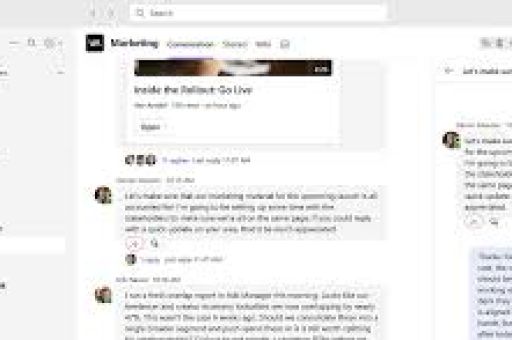
Teams的知识库实际上建立在SharePoint Online基础上,每个团队的“Wiki”选项卡和“频道文件”都对应着SharePoint网站中的文档库,理解这一底层架构是成功进行批量迁移的关键。
准备工作:迁移前的关键步骤
权限检查与获取:确保您拥有源知识库和目标知识库的完全控制权限,对于Teams中的知识库,这通常意味着您需要是团队所有者或拥有相应的SharePoint管理员权限。 审计与清理**:迁移前对现有知识库进行全面审查,识别过时、重复或不再相关的内容,这可以显著减少迁移工作量,并提升新知识库的质量。
制定迁移计划:明确迁移范围、时间表、回滚方案和沟通计划,建议在非工作时间执行批量迁移操作,以最小化对用户的影响。
备份原始数据:在进行任何迁移操作前,务必创建完整备份,可以通过SharePoint管理中心的“导出”功能或使用第三方工具创建知识库的完整副本。
方法一:使用SharePoint管理界面批量操作
由于Teams知识库本质上是SharePoint页面,您可以通过SharePoint管理界面进行批量操作:
步骤1:访问源知识库位置
- 打开Teams,进入包含知识库的团队和频道
- 点击“文件”选项卡,然后选择“在SharePoint中打开”
- 这将带您进入SharePoint文档库,其中包含所有知识库文章
步骤2:选择并移动文件
- 在SharePoint文档库中,切换到“列表”视图以便多选
- 使用复选框选择需要迁移的文章(可按住Shift键进行连续选择)
- 点击顶部菜单的“移动”或“复制到”选项
步骤3:指定目标位置
- 浏览到目标Teams频道对应的SharePoint位置
- 确认移动操作,系统将开始批量转移文件
注意事项:此方法适用于中等规模迁移(通常不超过500个文件),且能保持文件版本历史,但不会自动更新文章内的内部链接,需要后续处理。
方法二:通过PowerShell脚本自动化迁移
对于大规模迁移或定期迁移需求,PowerShell提供了强大的自动化能力:
# 连接SharePoint Online
Connect-SPOService -Url https://yourtenant-admin.sharepoint.com
# 设置源和目标库URL
$sourceSite = "https://yourtenant.sharepoint.com/sites/sourceTeam"
$targetSite = "https://yourtenant.sharepoint.com/sites/targetTeam"
$sourceLib = "Shared Documents/ChannelName"
$targetLib = "Shared Documents/NewChannelName"
# 获取源库所有文件
$files = Get-SPOFile -SiteUrl $sourceSite -ServerRelativeUrl "/sites/sourceTeam/$sourceLib"
# 批量复制文件
foreach ($file in $files) {
    Copy-SPOFile -SourceUrl $file.ServerRelativeUrl -TargetUrl "$targetSite/$targetLib"
}
脚本优势:
- 可处理数千篇文章的大规模迁移
- 可自定义筛选条件(按日期、作者、关键词等)
- 可记录详细迁移日志,便于追踪和排错
- 可安排定时任务,实现自动化迁移
重要提示:使用PowerShell脚本需要SharePoint管理员权限,且建议先在测试环境中验证脚本功能。
方法三:借助第三方迁移工具
市场上有多种专门为Microsoft 365设计的迁移工具,如ShareGate、AvePoint、Metalogix等,这些工具提供更友好的界面和更全面的功能:
工具优势对比:
- ShareGate:直观的拖拽界面,详细的迁移报告,模拟迁移功能
- AvePoint:企业级解决方案,支持复杂权限迁移,增量迁移能力
- Metalogix:专注于内容架构维护,强大的内容映射功能
使用第三方工具的基本流程:
- 连接源Teams环境和目标环境
- 选择要迁移的知识库频道或特定文章
- 配置迁移选项(权限处理、版本历史、元数据等)
- 执行测试迁移并验证结果
- 执行正式迁移并生成迁移报告
迁移过程中的常见问题与解决方案
问题1:迁移后链接失效
- 解决方案:使用链接修复工具或脚本更新内部链接,对于少量链接,可手动更新;对于大量链接,可使用SharePoint的“链接修复”功能或第三方工具。
问题2:权限继承中断
- 解决方案:在迁移前记录原始权限结构,迁移后使用SharePoint权限管理工具重新应用,确保关键用户组在目标位置有适当访问权限。
问题3:文件版本历史丢失
- 解决方案:使用“复制到”而非“剪切”操作,或选择支持版本历史迁移的工具,PowerShell的Copy-SPOFile命令默认保留版本历史。
问题4:迁移后搜索索引延迟
- 解决方案:迁移后手动请求重新索引目标库,或等待24-48小时让Microsoft 365自动完成索引更新。
迁移后的验证与优化建议
验证清单**:
- 随机抽样检查文章内容和格式完整性
- 测试内部和外部链接功能
- 验证不同权限级别用户的访问能力
- 检查搜索功能是否正常返回迁移内容
性能优化建议:
- 知识库结构优化:利用迁移机会重新设计信息架构,采用一致的分类和标记系统标准化**:建立文章模板和编写规范,提升未来内容一致性
- 权限简化:遵循最小权限原则,简化权限结构,降低管理复杂度
- 监控设置:配置使用情况分析,识别高价值和低价值内容
持续维护策略:
- 建立定期内容审查和归档流程
- 指定知识库管理员负责日常维护
- 培训团队成员使用和维护知识库的最佳实践
问答环节:解决您的具体困惑
问:批量迁移Teams知识库文章会影响团队成员的使用吗? 答:迁移过程中,如果文章被锁定或移动,用户可能会暂时无法访问,建议在非工作时间执行迁移,并提前通知用户,使用“复制”而非“移动”操作可以最小化影响,因为原始文章在迁移完成前仍可访问。
问:迁移后如何确保知识库的搜索功能正常工作? 答:SharePoint搜索索引通常需要24-48小时更新,您可以通过SharePoint管理员中心手动请求重新索引目标库,迁移后,建议测试关键术语的搜索,确保返回正确结果。
问:是否可以跨租户迁移Teams知识库文章? 答:是的,但过程更复杂,您需要先建立租户间信任关系,或使用支持跨租户迁移的第三方工具,Microsoft自己的迁移工具主要针对同一租户内的迁移。
问:批量迁移时如何处理大型附件和多媒体文件? 答:建议分阶段迁移:先迁移文章主体,再迁移附件,对于超大文件,考虑使用SharePoint的“文件打开”功能而非直接嵌入,确保网络连接稳定,避免大文件传输中断。
问:迁移后如何培训用户适应新的知识库结构? 答:创建引导性内容,如“新知识库使用指南”文章或短视频教程,在Teams频道中发布公告,说明变化和优势,考虑举办简短的培训会议,解答用户疑问。
问:是否有方法自动化定期知识库归档? 答:可以结合PowerShell脚本和任务计划程序实现自动化归档,创建脚本筛选特定条件(如创建时间超过2年、最近访问率低)的文章,定期移动到归档区域,建议保留归档内容的搜索功能。
通过以上方法和建议,您可以高效、安全地完成Teams知识库文章的批量迁移,确保组织知识的持续可用性和价值,无论选择哪种方法,充分的规划、测试和沟通都是成功迁移的关键要素。





