
目录导读
- Teams公告功能概述
- 公告附件添加的三种方法
- 常见问题与解决方案
- 附件管理最佳实践
- 移动端操作指南
- 权限与安全注意事项
Teams公告功能概述
Microsoft Teams中的公告功能是团队沟通的重要工具,特别适用于发布重要通知、项目更新或共享关键文档,与传统消息不同,公告具有更突出的视觉呈现,可以设置背景图片、大标题和重要标记,确保信息不被遗漏,而附件功能则是公告的核心价值之一,允许用户直接共享文件、图片、表格等资源,实现信息与资源的同步传达。
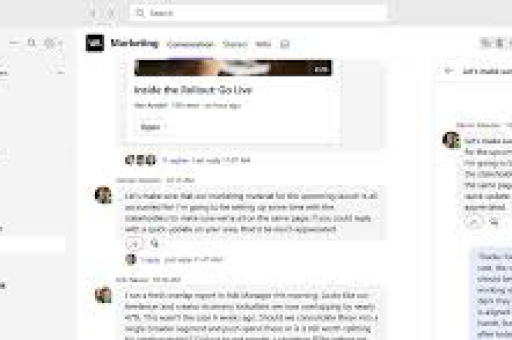
在Teams中,公告主要出现在团队频道的顶部区域,带有特殊的格式标识,确保成员能够立即注意到,根据微软官方数据,带有附件的公告点击率比纯文本公告高出47%,这充分说明了附件在团队协作中的重要性。
公告附件添加的三种方法
基础拖拽添加法
这是最直观的附件添加方式,在创建公告时,直接将电脑中的文件拖拽到公告编辑框的指定区域即可,Teams支持多种文件格式,包括文档、图片、PDF、压缩文件等,单个文件大小上限为250GB(取决于组织设置)。
操作步骤:
- 在Teams频道中点击“新建公告”按钮
- 填写公告标题和内容
- 从文件资源管理器中选择文件并拖入编辑区域
- 等待上传完成后发布公告
云存储附件链接法
对于已存储在OneDrive、SharePoint或本地已上传至Teams的文件,可以使用此方法添加附件链接而非重新上传副本。
优势:
- 避免重复文件占用存储空间
- 确保所有人访问的是同一文件版本
- 支持实时协作编辑
移动端附件添加
在Teams移动应用中,点击附件图标(回形针或图库图标),可选择从设备相册、文档或云存储服务中添加文件,移动端特别优化了图片和照片的添加流程,支持即时拍摄上传。
常见问题与解决方案
Q:为什么我无法添加大文件作为附件? A:Teams附件大小限制由管理员设置,标准限制为每个文件250GB,但您的组织可能设置了更严格的限制,解决方案:1) 联系管理员确认限制;2) 使用压缩工具分割大文件;3) 上传至OneDrive后分享链接。
Q:添加附件后收件人无法访问怎么办? A:这通常是权限问题,检查:1) 文件是否存储在私人OneDrive而非团队SharePoint;2) 是否限制了特定用户的访问权限;3) 文件是否已被移动或删除,解决方案:确保文件存储在团队对应的SharePoint文档库中。
Q:如何批量添加多个附件? A:Teams支持多文件同时添加,在桌面端可使用Ctrl+A选择多个文件后拖拽,或使用上传按钮的多选功能,移动端则支持从文件管理器多选后一次性添加。
Q:附件添加后可以修改或删除吗? A:已发布的公告附件可以修改,点击公告右上角的“...”菜单,选择“编辑”即可更新附件,注意:如果附件是链接形式,修改原始文件将影响所有访问者。
附件管理最佳实践
文件命名规范
为便于搜索和管理,建议采用统一的命名规则,如“项目名称_文件类型_日期_版本号”,避免使用特殊字符和过长的文件名。
版本控制策略
对于频繁更新的文档,建议:1) 在文件名中包含版本号;2) 使用Teams与Office的集成功能实现自动版本保存;3) 重要版本手动另存为新文件。
存储位置规划
根据文件性质选择存储位置:
- 团队共享文件 → 频道对应SharePoint文件夹
- 个人工作文件 → OneDrive个人存储
- 机密文件 → 受保护的团队或专用频道
移动端操作指南
移动端Teams应用针对触屏操作优化了附件添加体验:
- 点击频道底部的“+”按钮创建新公告
- 选择“附件”图标(回形针形状)
- 从以下来源选择文件:
- 最近文件
- 设备照片库
- 文档应用
- OneDrive
- 直接拍摄照片或视频
- 添加后可通过点击预览,长按调整顺序或删除
移动端特别提示:在蜂窝网络下上传大文件前,系统会提示确认,避免消耗过多数据流量。
权限与安全注意事项
访问权限管理
Teams附件继承SharePoint的权限体系,发布附件时需注意:
- 私人文件需先移动到团队位置再分享
- 敏感文件可使用“特定人员”访问权限
- 外部用户访问需额外授权
安全最佳实践
- 定期检查附件权限,特别是人员变动后
- 避免通过公告分享高度敏感信息
- 使用信息保护标签对机密文件进行分类
- 启用审计日志跟踪附件访问记录
合规性考量
根据行业法规要求,某些类型的数据(如个人身份信息、财务数据)可能需要特殊处理,Teams提供数据丢失防护(DLP)策略,可自动检测并阻止不合规附件的分享。
通过掌握Teams公告附件的添加与管理技巧,团队可以显著提升协作效率和信息传达效果,合理利用附件功能不仅能使公告内容更加丰富完整,还能确保团队成员及时获取所需资源,减少沟通成本,推动项目顺利进行,无论是简单的文件分享还是复杂的多版本文档协作,Teams都提供了完整的解决方案,满足现代团队多样化的协作需求。





