
目录导读
- Teams公告功能概述
- 公告置顶时长调整方法详解
- 不同场景下的最佳置顶时长策略
- 常见问题解答(FAQ)
- 提升公告效果的最佳实践
- 管理员权限与团队协作建议
Teams公告功能概述
Microsoft Teams中的公告功能是团队沟通中不可或缺的工具,它允许用户在频道中发布重要信息,并使其在信息流顶部保持可见状态,与普通消息不同,公告具有更醒目的格式和置顶特性,确保关键信息不会被日常对话淹没。
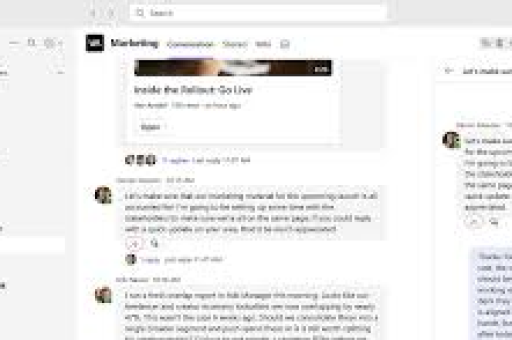
公告通常包含标题、图片和格式化的文本内容,适用于发布公司政策变更、项目里程碑、紧急通知、每周更新等重要信息,置顶功能则是公告的核心价值所在——它决定了公告在频道顶部保持可见的时间长度,直接影响信息传达的效果。
公告置顶时长调整方法详解
标准用户调整方法
对于大多数Teams用户,调整公告置顶时长是一个简单的过程:
- 创建或编辑公告:在Teams频道的撰写框中,点击“格式”图标展开选项,选择“公告”模板
- 设置置顶选项:在公告编辑界面的右上角,找到“置顶此消息”选项
- 选择置顶时长:点击下拉菜单,可以看到预设的时间选项:
- 1小时
- 4小时
- 8小时
- 24小时
- 3天
- 1周
- 自定义时间(部分版本支持)
- 保存设置:选择合适时长后,点击“发送”即可发布置顶公告
管理员全局设置
Teams管理员可以通过管理中心调整团队级别的公告设置:
- 访问Microsoft Teams管理中心的“团队策略”部分
- 选择“消息策略”并编辑或创建新策略
- 在“消息设置”中找到“公告”相关选项
- 可以设置默认置顶时长、最大允许时长等参数
- 将策略分配给特定团队或全体用户
自定义置顶时长技巧
虽然Teams界面提供预设时长选项,但用户可以通过一些技巧实现更灵活的置顶控制:
- 重复置顶法:对于需要长期置顶的公告,可以设置日历提醒,在置顶到期后重新置顶
- 分层公告法:将长期信息设置为团队“维基”或“资源”标签页,配合短期置顶公告引导查看
- 频道命名策略:创建专用公告频道,配合频道置顶功能实现长期可见性
不同场景下的最佳置顶时长策略
紧急通知类公告
- 建议时长:24小时至3天
- 理由:紧急通知需要立即引起注意,但不宜长期占据顶部位置,以免造成“警报疲劳”
- 最佳实践:配合@提及功能,确保相关人员收到通知
政策制度变更
- 建议时长:3天至1周
- 理由:政策变更需要给成员足够时间查看和理解,但超过一周会降低频道活跃度
- 最佳实践:在公告中链接到完整政策文档,置顶到期后文档仍可访问
项目里程碑与成就
- 建议时长:24小时至3天
- 理由:庆祝成就很重要,但不宜过长,以免显得自我夸耀
- 最佳实践:配合Teams的赞扬功能,增强团队凝聚力
常规周报/月报
- 建议时长:8小时至24小时
- 理由:常规报告需要可见性,但成员通常会在发布当天查看
- 最佳实践:建立固定的发布时间,培养团队查看习惯
培训与活动通知
- 建议时长:根据活动时间灵活调整
- 早期宣传:活动前1-2周,每天置顶几小时
- 临近提醒:活动前1-3天,增加置顶时长
- 最后提醒:活动当天,全天置顶
常见问题解答(FAQ)
Q1:Teams公告最多可以置顶多长时间? A:标准用户最多可将公告置顶1周,Teams管理员可以通过策略调整最大置顶时长,但通常不建议超过2周,以免影响频道正常交流。
Q2:置顶公告到期后,公告会消失吗? A:不会,置顶到期后,公告会像普通消息一样在信息流中按时间顺序排列,仍然可以搜索和访问,只是不再固定在顶部。
Q3:可以同时置顶多个公告吗? A:可以,Teams允许在同一个频道中同时置顶多个公告,它们会按置顶时间倒序排列,但建议不超过3个,以免顶部区域过于拥挤。
Q4:如何延长已发布公告的置顶时间? A:找到已发布的公告,点击消息右上角的“更多选项”(...),选择“置顶”,然后重新选择置顶时长即可,注意需要是公告发布者或团队所有者才能执行此操作。
Q5:为什么我的Teams没有公告功能或置顶选项? A:可能原因有:1)您的Teams版本较旧,请更新到最新版本;2)您的组织管理员限制了此功能;3)您不在标准频道中,某些特殊频道类型不支持公告。
Q6:置顶公告会通知所有团队成员吗? A:仅置顶不会自动通知所有成员,建议结合@团队或@频道提及功能,确保成员收到通知,也可以设置重要公告的阅读回执。
提升公告效果的最佳实践
优化策略吸引力**:使用清晰、简洁、行动导向的标题
- 信息分层:顶部放置最关键信息,详细内容可折叠或链接到文档
- 视觉增强:合理使用Teams支持的格式选项,如图片、图标、颜色强调等
- 移动端友好:确保公告在手机端显示清晰,避免过宽表格或复杂格式
发布时间选择
- 考虑时区:对于跨时区团队,选择重叠工作时间发布
- 避开高峰:避免在会议高峰期或下班前后发布重要公告
- 规律性发布:建立固定的公告节奏,提高成员关注度
效果追踪与优化
- 使用分析工具:通过Teams使用报告了解公告查看情况
- 收集反馈:定期询问团队成员对公告效果的看法
- A/B测试:尝试不同格式、时间和内容,观察哪种效果更好
管理员权限与团队协作建议
权限管理策略
Teams管理员应建立清晰的公告管理策略:
- 分层权限设置:根据团队角色分配公告创建和置顶权限
- 时长指导原则:制定组织内部的置顶时长指南,平衡信息可见性与频道整洁
- 培训与支持:为团队成员提供公告使用培训,确保功能有效利用
团队协作规范
高效团队应建立公告使用共识:
- 明确公告标准:什么类型的信息值得使用公告功能
- 置顶时长协议:根据信息类型确定置顶时长范围
- 定期清理:指定专人定期检查过期置顶,保持频道整洁
- 替代方案:对于长期参考信息,建议使用Teams Wiki、OneNote或SharePoint而不是长期置顶
技术限制与解决方案
了解Teams公告的技术限制有助于更好规划:
- 存储考虑:公告占用Teams消息存储空间
- 搜索优化:为公告使用明确关键词,方便后续搜索
- 集成可能:考虑将重要公告同步到SharePoint或Viva Connections扩大覆盖面
通过合理调整Teams公告置顶时长,组织可以显著提升重要信息的传达效率,同时保持团队沟通渠道的整洁有序,关键在于根据信息类型、紧急程度和团队工作模式,找到置顶时长与频道可用性之间的最佳平衡点,随着Teams功能的不断更新,建议定期查看Microsoft官方文档,了解最新的公告管理选项和最佳实践。





