
目录导读
- 动态背景功能简介
- 切换动态背景的系统要求
- 电脑端切换步骤详解
- 移动端操作方法
- 自定义背景上传指南
- 常见问题与解决方案
- 背景使用最佳实践
- 问答环节
动态背景功能简介
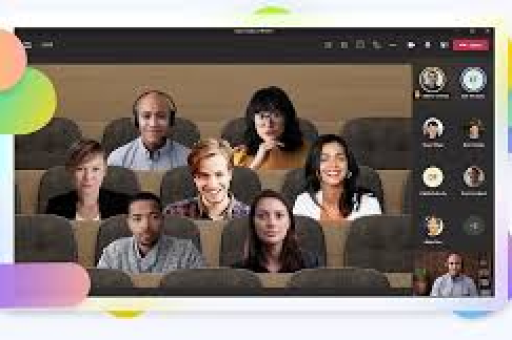
Microsoft Teams的动态背景功能允许用户在视频会议中替换实际环境,通过虚拟图像或视频遮盖背景,这项技术不仅保护隐私、减少干扰,还能增添会议趣味性,适用于居家办公、共享敏感空间或单纯希望展示品牌形象的场景,Teams提供多种内置背景,也支持用户上传自定义图片或视频。
切换动态背景的系统要求
- 操作系统:Windows 10/11或macOS X 10.14及以上版本
- Teams版本:桌面客户端需更新至最新版本(移动端部分功能受限)
- 硬件建议:4核以上CPU、8GB内存,确保背景虚化流畅运行
- 网络带宽:稳定上行速度≥2Mbps,视频背景需更高带宽
电脑端切换步骤详解
步骤1:加入或发起会议后,点击工具栏中的“更多操作”(···图标)
步骤2:选择“应用背景效果”选项
步骤3:在弹出的右侧面板中,预览内置动态背景(如办公室、模糊效果、自然景观等)
步骤4:点击“添加新内容”可上传自定义图片(建议16:9比例,分辨率≥1920×1080)
步骤5:选择后系统将实时预览,确认后点击“应用”即可生效
移动端操作方法
iOS和Android设备操作类似:
- 进入会议界面后点击屏幕呼出菜单
- 选择“更多”>“背景效果”
- 滑动选择预设背景或从相册上传图片
- 注意:移动端暂不支持视频背景,且部分旧机型可能仅提供模糊效果
自定义背景上传指南
- 格式支持:.jpg、.png、.bmp(静态);.mp4、.mov(动态,仅电脑端)
- 设计建议:避免过于花哨的图案,优先选择中性色调、品牌元素或简洁场景
- 隐私提示:勿使用含个人信息、版权素材或敏感内容的图像
- 存储位置:上传后背景将保存在本地设备,更换设备需重新上传
常见问题与解决方案
Q1:背景切换后人物边缘出现闪烁或锯齿?
A:调整摄像头位置,确保光线均匀;尝试更换背景对比度较低的图片。
Q2:无法找到背景设置选项?
A:更新Teams至最新版本,或检查组织策略是否禁用此功能(需联系管理员)。
Q3:自定义背景上传失败?
A:检查文件大小(建议<50MB),确认格式符合要求,或尝试压缩后重新上传。
背景使用最佳实践
- 专业场景:选择简洁办公场景或品牌Logo背景,提升可信度
- 创意会议:使用动态自然景观(如海浪、星空)激发团队灵感
- 教学场景:采用教育相关背景(黑板、图书馆)营造学习氛围
- 注意事项:避免频繁切换背景分散注意力,确保背景与会议主题协调
问答环节
Q:动态背景会消耗更多系统资源吗?
A:是的,尤其是视频背景会轻微增加CPU和GPU负载,低配设备建议使用静态背景。
Q:背景效果在录制会议时是否可见?
A:是的,录制内容将包含您设置的背景效果,但其他参会者仍可看到自身选择的背景。
Q:能否在通话前预先设置背景?
A:可以!在Teams设置>设备>背景效果中提前配置,节省会议时间。
Q:Teams背景与Zoom、Google Meet有何差异?
A:Teams的背景虚化算法更注重边缘平滑,且支持直接集成Microsoft Designer素材库,但自定义视频背景的格式限制较严格。
掌握Teams动态背景切换技巧,不仅能优化远程协作体验,还能在多元场景中展现个人或企业的专业形象,建议定期探索Teams更新的背景素材库,结合会议场景灵活运用,让虚拟交流更具沉浸感与创造力。





