
目录导读
- Teams会议提醒机制解析
- 如何设置个性化缺席提醒
- 管理员全局设置指南
- 移动端与桌面端设置差异
- 常见问题解决方案
- 最佳实践与效率技巧
Teams会议提醒机制解析
Microsoft Teams默认提供基础会议提醒功能,但许多用户不知道如何针对“缺席情况”设置专门提醒,系统默认会在会议开始前15分钟弹出通知,但这仅适用于参会者,对于组织者而言,需要特别设置才能获得参会者缺席的提醒。
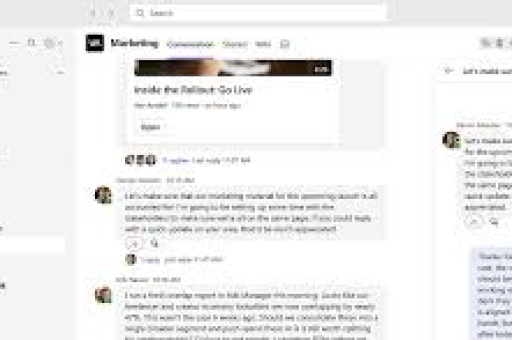
Teams的提醒系统分为两个层面:一是日历提醒(基于Outlook日历集成),二是Teams应用内通知,缺席提醒通常需要结合两者,特别是当参会者未在会议开始后特定时间内加入时。
如何设置个性化缺席提醒
创建会议时的设置
- 在Teams日历中创建新会议
- 添加参会者后,点击“会议选项”按钮
- 在打开的网页界面中,找到“参会者报告”部分
- 启用“发送加入状态通知”选项
- 设置您希望接收缺席通知的时间阈值(如会议开始后5分钟)
通过会议策略设置
- 进入Teams管理员中心
- 导航至“会议”>“会议策略”
- 选择或创建新策略
- 找到“参会者加入通知”设置
- 配置为“启用”状态并设置参数
- 将此策略分配给相应用户或群组
使用Power Automate自动化流程 对于高级用户,可以通过Power Automate创建自动化流程:
- 触发器:当会议开始时间到达时
- 延迟操作:等待设定的缺席判定时间
- 条件检查:检查特定参会者是否已加入
- 通知操作:向组织者发送Teams消息或邮件
管理员全局设置指南
企业管理员可以为整个组织配置缺席提醒系统:
-
通过Teams管理中心批量设置
- 登录Teams管理员中心
- 进入“会议”>“会议设置”
- 在“通知”部分配置全局缺席提醒规则
- 可设置不同级别的会议(大型会议、常规会议等)的不同规则
-
使用PowerShell高级配置
Set-CsTeamsMeetingPolicy -Identity Global -SendParticipantJoinReminder $true
-JoinReminderThreshold "00:05:00"
-
第三方集成方案 考虑集成如“Meeting Insights”或“Attendance Pro”等第三方应用,这些应用提供更详细的缺席跟踪和报告功能。
移动端与桌面端设置差异
移动端设置路径:
- 打开Teams移动应用
- 点击右下角“日历”选项卡
- 选择特定会议
- 点击“更多选项”(三个点)
- 选择“会议选项”
- 配置缺席提醒设置
重要差异点:
- 移动端某些高级设置可能需要通过网页版完成
- 通知推送方式不同:移动端为推送通知,桌面端为应用内通知
- 移动端可设置基于位置的提醒,当用户远离会议地点时触发预警
常见问题解决方案
Q:为什么设置了缺席提醒但从未收到通知? A:可能原因及解决方法:
- 检查通知设置:确保Teams和系统通知权限已开启
- 检查策略冲突:管理员策略可能覆盖个人设置
- 延迟阈值设置不当:阈值可能过长,调整到更合理时间(如3-5分钟)
Q:能否为特定重要参会者设置特别提醒? A:可以,通过以下方法:
- 在会议选项中将特定参会者标记为“必需参加”
- 使用Power Automate创建针对特定人员的检查流程
- 在会议描述中使用@提及重要参会者,系统会优先跟踪
Q:缺席提醒是否支持重复会议系列? A:是的,但需要注意:
- 设置需在系列会议创建时配置
- 对现有系列的修改需选择“所有发生事件”
- 每个会议的出席情况独立跟踪
Q:如何区分“迟到”和“缺席”? A:系统默认将超过设定阈值未加入者标记为缺席,建议:
- 设置合理的阈值(通常5-10分钟)
- 结合会后出席报告综合判断
- 使用第三方工具获取更精确的加入/离开时间
最佳实践与效率技巧
-
分层提醒系统:
- 第一层:会议前15分钟常规提醒
- 第二层:会议开始时全员加入检查
- 第三层:开始后5分钟缺席提醒
- 第四层:关键人员缺席即时通知
-
智能集成方案: 将Teams缺席提醒与以下系统集成:
- Outlook日历:同步会议状态
- SharePoint:自动记录缺席情况
- Power BI:生成出席分析报告
-
文化适配设置:
- 不同地区对“迟到”定义不同,调整阈值
- 考虑时区差异对远程团队的影响
- 设置弹性时间,特别是对于大型会议
-
隐私平衡策略:
- 明确告知参会者缺席跟踪政策
- 提供合理的例外情况处理机制
- 确保符合公司隐私政策和当地法规
通过合理设置Teams会议缺席提醒,组织者可以显著提高会议效率,减少时间浪费,同时尊重所有参会者的时间安排,这些设置不仅帮助识别缺席者,更重要的是促进团队准时文化,确保关键决策和讨论能够高效进行。
定期审查和优化缺席提醒设置,结合团队实际使用反馈,可以找到最适合您组织的平衡点,让技术真正服务于工作效率提升,而非成为监控工具。





