
目录导读
- 为什么需要批量设置Teams签到提醒
- Teams签到提醒的三种实现方式对比
- 使用Teams日历功能批量设置
- 通过Power Automate自动化流程
- 利用Teams API进行高级批量管理
- 常见问题解答(FAQ)
- 最佳实践与优化建议
为什么需要批量设置Teams签到提醒
在现代混合办公环境中,Microsoft Teams已成为团队协作的核心平台,无论是日常站会、项目会议还是培训活动,签到提醒功能都能显著提高参与率和时间管理效率,对于管理人员、教师或项目负责人而言,批量设置签到提醒能节省大量重复操作时间,确保重要会议的通知覆盖所有相关人员。
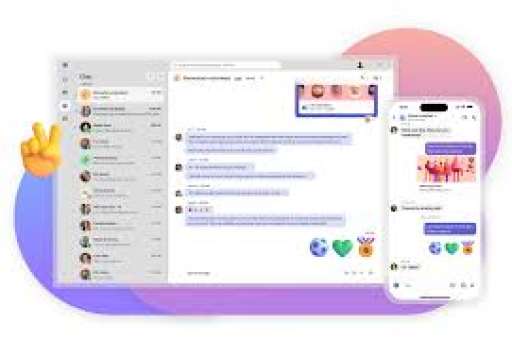
许多组织面临以下痛点:每周重复设置相同会议的提醒、需要为多个团队同时设置签到通知、或要为系列培训课程统一配置参与提醒,手动逐个设置不仅耗时,还容易遗漏,本文将详细介绍三种高效的批量设置方法,帮助您系统化解决这一问题。
Teams签到提醒的三种实现方式对比
在深入具体操作前,我们先了解不同方法的适用场景:
| 方法 | 适用场景 | 技术难度 | 批量处理能力 |
|---|---|---|---|
| Teams日历批量设置 | 周期性会议、固定团队 | 简单 | 中等(适合重复会议) |
| Power Automate流程 | 跨平台集成、条件触发 | 中等 | 强大(支持复杂逻辑) |
| Teams Graph API | 企业级部署、自定义开发 | 较高 | 极强(完全可编程) |
方法一:使用Teams日历功能批量设置
1 创建周期性会议并设置提醒
这是最简单直接的批量设置方法:
- 打开Teams日历,点击“新建会议”
- 填写会议标题、时间和参与人员
- 在“重复”选项中,选择会议频率(每日、每周、每月等)
- 设置会议系列结束日期或次数
- 在“会议选项”中,启用“要求注册”功能(可作为签到机制)
- 设置自动提醒时间(默认、提前5分钟、15分钟等)
批量技巧:创建模板会议后,可通过“复制会议”功能快速创建类似会议,然后批量修改参与者和时间。
2 通过频道会议实现团队批量提醒
对于频道内的常规会议:
- 进入Teams特定频道
- 点击“安排会议”按钮
- 设置会议详情并选择“频道”作为参会者
- 所有频道成员将自动收到会议邀请
- 会议前,系统会自动在频道中发布提醒
这种方法特别适合部门例会、项目组同步会等固定团队的批量提醒设置。
方法二:通过Power Automate自动化流程
1 创建自动化签到提醒流程
Power Automate是微软提供的低代码自动化平台,可实现高级批量管理:
- 登录Power Automate (flow.microsoft.com)
- 选择“创建”>“自动化云端流”
- 设置触发器:可选择“定期计划”(如每天/每周触发)或“当新项目创建时”
- 添加“获取团队成员”操作,选择目标团队
- 添加“创建会议”操作,配置会议参数
- 添加“发送电子邮件通知”或“发布Teams消息”作为提醒
2 批量处理多个团队的示例流程
触发条件:每周一上午8点
操作步骤:
1. 获取所有团队列表
2. 对每个团队循环:
   a. 获取团队成员
   b. 创建本周团队会议
   c. 设置会议前30分钟提醒
   d. 在团队频道发布会议通知
3. 生成执行报告并发送给管理员
3 条件提醒设置
通过Power Automate,您可以设置智能提醒规则:
- 仅向未确认参加的成员发送二次提醒
- 根据成员时区调整提醒时间
- 会议开始前1小时发送签到准备提醒
方法三:利用Teams API进行高级批量管理
对于IT管理员或开发者,Microsoft Graph API提供了最强大的批量管理能力。
1 使用Graph API批量创建会议
# 示例:使用PowerShell批量创建Teams会议
Connect-MgGraph -Scopes "Calendars.ReadWrite"
$teams = Get-MgGroup -Filter "resourceProvisioningOptions/any(x:x eq 'Team')"
$startTime = Get-Date "2024-03-20 09:00"
$endTime = Get-Date "2024-03-20 10:00"
foreach ($team in $teams) {
    $members = Get-MgTeamMember -TeamId $team.Id
    $eventParams = @{
        Subject = "每日站会"
        Start = @{DateTime = $startTime.ToString("yyyy-MM-ddTHH:mm:ss"); TimeZone = "China Standard Time"}
        End = @{DateTime = $endTime.ToString("yyyy-MM-ddTHH:mm:ss"); TimeZone = "China Standard Time"}
        Attendees = $members | ForEach-Object { @{EmailAddress = @{Address = $_.Email}} }
        IsOnlineMeeting = $true
        OnlineMeetingProvider = "teamsForBusiness"
    }
    # 创建周期性会议
    New-MgUserEvent -UserId "organizer@domain.com" -BodyParameter $eventParams -Recurrence @{
        Pattern = @{Type = "daily"; Interval = 1}
        Range = @{Type = "endDate"; EndDate = "2024-12-31"}
    }
}
2 批量管理现有会议提醒
通过API,您可以:
- 批量修改现有会议系列的提醒设置
- 为特定成员组添加自定义提醒
- 同步会议提醒到其他日历系统
常见问题解答(FAQ)
Q1: Teams批量设置签到提醒需要什么权限? A: 基本日历功能需要普通用户权限;通过Power Automate需要流程创建权限;使用Graph API需要管理员授予的相应API权限(如Calendars.ReadWrite)。
Q2: 能否为外部参与者批量设置提醒? A: 可以,但外部参与者需要接受会议邀请后,提醒功能才会完全生效,建议在会议描述中明确签到要求。
Q3: 批量设置的提醒能否个性化? A: 通过Power Automate和Graph API可以部分实现个性化,如包含参与者姓名、根据角色设置不同提醒内容等。
Q4: 如何确保批量设置不产生重复会议? A: 建议在批量操作前先检查目标时间段内是否已有相同会议,可通过API查询或手动审核。
Q5: Teams签到提醒有数量限制吗? A: 单个会议参与者上限为1000人(Teams会议容量),提醒数量无明确限制,但大量操作建议分批次进行。
Q6: 能否设置会议开始后的签到提醒? A: Teams本身不支持会后提醒,但可通过Power Automate自定义流程,在会议开始后向未参加者发送通知。
最佳实践与优化建议
1 规划批量设置策略
- 分类管理:将会议按类型、团队、频率分类,分别制定批量设置方案
- 时间错开:避免同一时间发送大量提醒,可设置5-10分钟的间隔
- 模板化:创建不同类型的会议模板,提高批量设置效率
2 监控与优化
- 定期检查提醒送达率,可通过Teams管理中心的报告功能
- 收集用户反馈,调整提醒时间和频率
- 对重要会议设置多级提醒(提前1天、1小时、15分钟)
3 结合其他工具增强效果
- 将Teams会议同步到Outlook日历,实现跨平台提醒
- 使用Forms或第三方工具创建实际签到系统
- 结合SharePoint列表跟踪会议参与情况
4 合规与隐私考虑
- 确保批量设置符合公司通信政策
- 为不需要频繁提醒的成员提供退订选项
- 定期清理无效或过期的会议系列
通过合理运用上述方法,您可以高效实现Teams签到提醒的批量管理,提升团队协作效率,同时减少管理负担,建议从最简单的日历功能开始,根据需要逐步采用更高级的自动化方案。





