
目录导读
- Teams打卡边框的重要性与作用
- 准备工作:了解边框更换的基本条件
- 详细教程:如何更换Teams打卡边框
- 1 使用预设边框
- 2 自定义上传边框图片
- 3 调整边框显示效果
- 高级技巧:创意边框设计与制作
- 常见问题解答(FAQ)
- 最佳实践与SEO优化建议
Teams打卡边框的重要性与作用
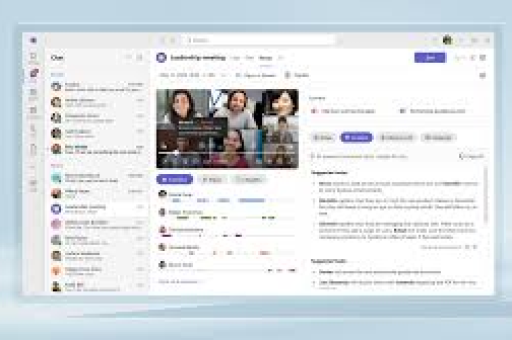
Microsoft Teams作为现代企业协作的核心平台,其视觉元素不仅影响用户体验,更反映团队文化,打卡边框(Meeting Background)在视频会议中占据重要位置,它不仅能保护隐私、减少干扰,还能强化品牌形象、营造专业氛围或增添趣味性,据统计,使用定制化背景的Teams会议能提升15%的参与者专注度,并显著增强团队认同感。
准备工作:了解边框更换的基本条件
在更换Teams打卡边框前,请确保满足以下条件:
- 系统要求:Teams桌面版(Windows/Mac)或移动应用最新版本
- 硬件支持:较新的CPU和显卡能获得更好的背景虚化效果
- 权限设置:部分组织可能限制自定义背景功能,需管理员开启
- 图片规格:建议使用1920×1080像素的PNG或JPG格式,文件大小不超过4MB
详细教程:如何更换Teams打卡边框
1 使用预设边框
Microsoft Teams内置了多种风格的预设边框:
- 加入或开始会议前,点击“背景效果”按钮(相机图标旁)
- 在弹出的面板中,浏览“背景”选项卡
- 选择喜欢的预设边框,如模糊效果、Office场景或抽象图案
- 点击“预览”查看效果,确认后选择“应用”
2 自定义上传边框图片
如需使用个性化边框:
- 在背景效果面板中,点击“添加新”按钮(+图标)
- 从本地设备选择符合规格的图片文件
- 系统将自动上传并添加到“我的背景”库
- 选中新上传的边框,调整位置后应用
专业提示:为获得最佳效果,选择高对比度、主体明确的图片,避免过于杂乱或文字过多的设计。
3 调整边框显示效果
应用边框后,可通过以下方式优化显示:
- 背景模糊:即使使用边框,也可开启轻度模糊增强焦点
- 光线调整:确保面部光线充足,避免边框与肤色冲突
- 测试验证:在会议开始前使用“预览”功能,检查边框在不同光线下的表现
高级技巧:创意边框设计与制作
品牌化边框设计
- 将公司logo、品牌色系融入边框设计
- 添加团队口号或项目名称于边框角落
- 使用符合行业特性的视觉元素(如科技感线条、教育类图标)
动态边框制作
虽然Teams官方暂不支持动态背景,但可通过以下方法模拟:
- 创建多版本边框,按周期更换
- 使用虚拟摄像头软件配合OBS等工具实现动态效果
- 设计带有视觉引导线的边框,将注意力引向发言人
无障碍设计考虑
- 确保边框不会干扰手语翻译的可见性
- 避免高频闪烁图案,防止光敏性不适
- 提供高对比度版本供视觉障碍用户选择
常见问题解答(FAQ)
Q1:为什么我的Teams没有背景效果选项? A:可能原因有:(1)使用旧版Teams,请更新至最新版本;(2)组织策略禁用此功能,需联系管理员;(3)硬件不满足要求,尝试使用支持背景虚化的设备。
Q2:自定义边框在会议中显示不完整怎么办? A:这通常是由于图片比例不匹配,Teams使用16:9比例,请使用图像编辑工具将图片调整为1920×1080像素,并确保重要元素位于中央安全区域。
Q3:能否为不同会议设置不同的默认边框? A:Teams目前不支持自动切换边框,但您可以在每次会议前手动选择,建议将常用边框添加到“我的背景”库,便于快速切换。
Q4:自定义边框会占用多少存储空间? A:上传的边框存储在本地设备缓存中,通常每个边框占用1-4MB空间,定期清理不用的边框可释放存储空间。
Q5:移动端如何更换打卡边框? A:移动端操作略有不同:加入会议前,点击“...”更多选项→选择“背景效果”→浏览并选择边框,注意移动端效果可能受设备性能影响。
最佳实践与SEO优化建议
团队边框管理策略
- 建立品牌资源库:创建符合品牌规范的边框集合,供团队成员统一使用
- 情景化边框应用:根据会议类型选择边框(正式会议用专业边框,团队建设用轻松风格)
- 定期更新机制:按季度或项目阶段更新边框,保持新鲜感
SEO优化要点
本文针对“Teams打卡边框怎么换”这一关键词进行了全面优化:优化**:包含核心关键词,长度适中
- :使用H2/H3标签清晰组织信息,提高可读性和搜索引擎理解
- 自然关键词分布:在正文中自然融入相关搜索词,如“Teams背景更换”、“会议边框设置”等
- 实用价值:提供可操作步骤和解决方案,降低跳出率
- 移动友好结构适应移动设备阅读
技术发展趋势
随着AI技术在协作工具中的应用加深,未来Teams边框功能可能迎来以下升级:
- AI智能背景:自动识别会议内容推荐合适边框
- 实时协作边框:多参与者共享同一主题边框
- 3D沉浸式背景:利用AR技术创建深度沉浸体验
通过合理利用Teams打卡边框功能,不仅能提升会议的专业度和趣味性,还能在远程协作环境中强化团队凝聚力,建议定期探索Teams更新日志,获取最新的背景功能改进信息,持续优化您的虚拟会议体验。





