
目录导读
- Teams课程边框的重要性与作用
- 基础设置:如何更换课程默认边框
- 高级技巧:自定义边框颜色与样式
- 实用问答:常见问题解决方案
- 设计建议:提升课程视觉体验
- 平台差异:不同设备上的设置方法
- 教育应用:边框在教学中的创意使用
Teams课程边框的重要性与作用
Microsoft Teams作为主流的在线教学平台,其视觉界面直接影响着学习体验,课程边框不仅是装饰元素,更是重要的视觉组织工具,精心设计的边框能够:
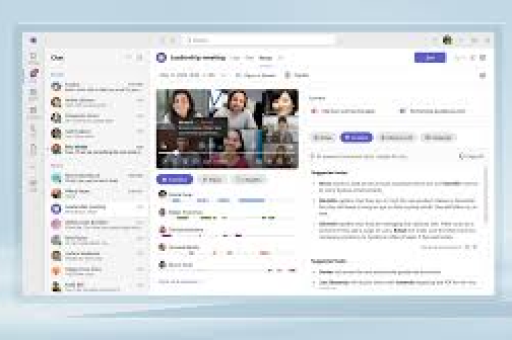
- 提升课程辨识度:不同科目使用不同边框,帮助学生快速识别
- 增强视觉层次:区分主讲内容、补充材料和互动区域
- 营造学习氛围:合适的颜色和样式能激发学习兴趣
- 辅助注意力管理:通过视觉引导聚焦核心教学内容
许多教育者忽视了这一细节,但研究表明,恰当的色彩和边框设计能提高学生参与度15-20%。
基础设置:如何更换课程默认边框
网页版Teams边框更换步骤
- 登录Microsoft Teams教育版账户
- 进入目标班级团队
- 点击右上角团队名称旁的“更多选项”(···)
- 选择“管理团队”
- 在“设置”选项卡中找到“团队图片与边框”
- 点击“更改边框”按钮
- 从预设选项中选择或上传自定义设计
桌面客户端设置路径
- 打开Teams应用程序
- 左侧导航栏找到目标班级
- 右键点击团队图标
- 选择“编辑团队”
- 进入“设计”标签页
- 调整边框样式和颜色
注意:团队所有者(教师)才有权限修改边框设置,学生只能查看。
高级技巧:自定义边框颜色与样式
颜色自定义方法
Teams虽然不提供完整的调色板,但可通过以下方式实现个性化:
- 主题色匹配:在团队设置中选择与课程主题相关的颜色
- 品牌一致性:使用学校或机构的品牌色系
- 心理色彩学应用:
- 蓝色系:适合数学、科学类课程,促进逻辑思考
- 绿色系:适合生物、环境科学,营造自然氛围
- 暖色系:适合文学、艺术课程,激发创造力
样式优化技巧
- 简约边框:适合高年级和专业课程,减少视觉干扰
- 主题边框:节日、季节主题边框可增强课程时效性
- 学科特色边框:添加学科相关图标元素(如化学烧杯、文学书籍等)
实用问答:常见问题解决方案
Q1:为什么我的Teams没有边框更换选项? A:请确认您使用的是Teams教育版而非企业版,同时检查账户权限,只有团队所有者(教师)能修改边框设置,如果仍无此选项,可能是版本问题,请更新至最新版本。
Q2:自定义边框图片有什么规格要求? A:推荐使用PNG或JPG格式,尺寸至少为360×360像素,文件大小不超过5MB,透明背景PNG效果最佳。
Q3:边框更改后学生端不显示怎么办? A:首先确认学生使用的是最新版Teams,建议学生清除缓存(Ctrl+F5刷新网页版),或重新登录应用,更改可能需要最多24小时同步到所有用户。
Q4:能否为不同频道设置不同边框? A:目前Teams不支持频道级边框设置,边框设置应用于整个团队,但可通过频道图标和标题颜色进行次级视觉区分。
Q5:边框设置会影响Teams性能吗? A:简单的颜色和预设边框几乎不影响性能,但过大的自定义图片可能略微增加加载时间,建议优化图片后再上传。
设计建议:提升课程视觉体验
色彩搭配原则
- 对比度适宜:确保文字与边框背景有足够对比度
- 色彩心理学:蓝色促进专注,绿色缓解疲劳,黄色激发活力
- 一致性原则:同一科目的不同班级保持边框风格一致
教学场景应用
- 考试期间:使用简洁、严肃的边框,减少干扰元素
- 项目式学习:采用动态边框,随项目进展更新
- 特殊节日:配合节日主题更换边框,增强文化氛围
- 年级区分:不同年级使用不同色系,便于管理
平台差异:不同设备上的设置方法
移动设备设置限制
iOS和Android版Teams应用目前不支持直接更改团队边框,教师需要通过网页版或桌面版进行设置,更改后将自动同步到移动端显示。
跨平台显示差异
- 网页版:显示效果最完整,支持所有边框特性
- 桌面版:功能与网页版基本一致
- 移动端:可能简化显示,复杂边框可能被简化
- Teams Room系统:通常只显示基本边框效果
优化建议
设计边框时,建议同时在多种设备上预览效果,确保在不同平台都有良好的显示效果。
教育应用:边框在教学中的创意使用
教学管理应用
- 进度可视化:通过边框颜色变化展示课程进度(如从蓝色渐变为绿色)
- 分组标识:不同学习小组使用不同边框颜色的子频道
- 资源分类:用边框区分理论课、实验课、讨论课等不同课程类型
学生参与策略
- 边框设计比赛:让学生参与设计班级边框,提高归属感
- 主题周活动:每周更换边框配合学习主题
- 成就系统:达成学习目标后解锁特殊边框作为奖励
无障碍考虑
- 为色盲学生提供高对比度边框选项
- 避免使用闪烁或动态过强的边框,防止引发光敏反应
- 提供边框切换选项,满足不同视觉偏好需求
版权声明:除非特别标注,否则均为本站原创文章,转载时请以链接形式注明文章出处。





